U ovom vodiču korak po korak instalirate plugin, povezujete DPD EasyShip račun i pripremate prve DPD naljepnice iz WooCommerce narudžbi.
Sadržaj
- Prije početka: zahtjevi i instalacija
- Aktivacija licence
- Podešavanje plugina
- Kreiranje i ispis DPD naljepnice
- Skupno kreiranje i ispis naljepnica
- Najčešći problemi i rješenja
1. Prije početka: zahtjevi i instalacija
- WordPress 6.2 ili noviji
- PHP 8.1 ili noviji
- WooCommerce 8.0 ili noviji
Za instalaciju otvorite WordPress administraciju i idite na Dodaci → Dodaj novi → Prenesi dodatak. Odaberite ZIP datoteku plugina, kliknite Instaliraj, a zatim Aktiviraj. Ako server koristi PHP verziju stariju od 8.1, plugin se neće aktivirati. Umjesto tehničke greške prikazat će se poruka s objašnjenjem što treba ažurirati.

Nakon aktivacije, pod WooCommerce → Postavke pojavit će se nova kartica DPD Shipping. Na WooCommerce narudžbama dodatno će se prikazati DPD stupac i DPD panel za kreiranje naljepnica.
2. Aktivacija licence
Prije izrade prve DPD naljepnice aktivirajte licencu. Otvorite WooCommerce → Postavke → DPD Shipping; odjeljak License je početni prikaz te kartice.
- Unesite licencni ključ u formatu
DPD-XXXX-XXXX-XXXX. - Kliknite Activate.
Nakon aktivacije status licence odmah se ažurira i prikazuje:
- Status — Active, Blocked, Suspended ili Expired
- Plan i Features dostupne u vašem planu, na primjer
create, print, delete, bulk, tracking - This month / Total — iskorištene naljepnice prema vašem planu
- Refreshes by — datum kada se mjesečni brojač ponovno resetira
- Last checked — kada je plugin zadnji put provjerio licencu
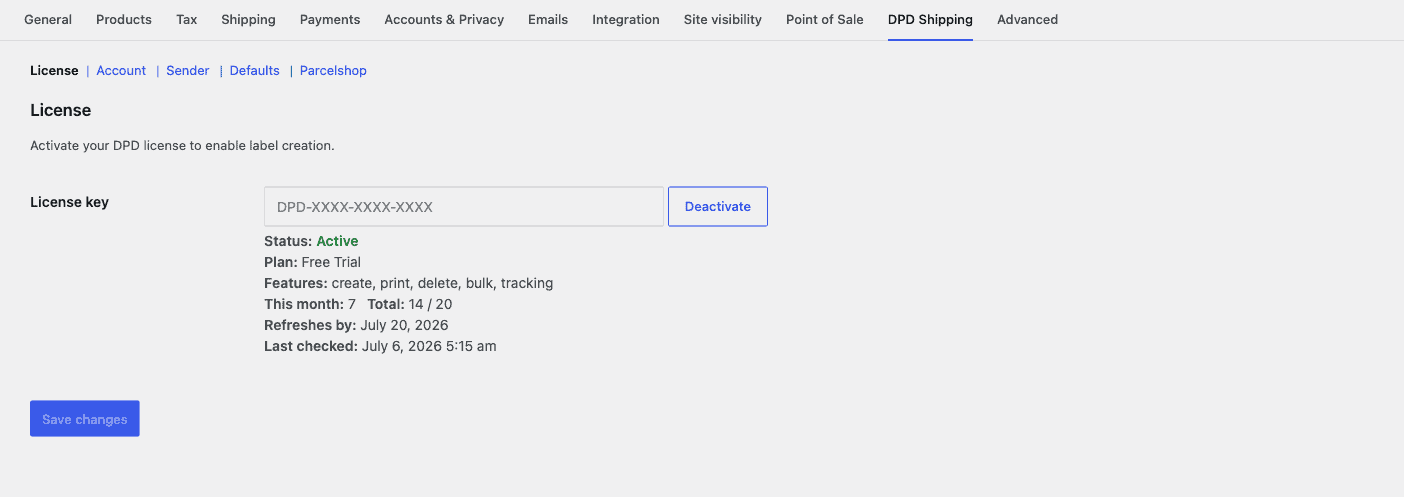
Ako želite premjestiti licencu na drugu domenu, kliknite Deactivate kako biste je oslobodili s trenutne stranice. Ako je licenca blokirana, suspendirana, istekla ili ako su iskorištene sve naljepnice iz plana, kreiranje novih naljepnica bit će onemogućeno dok se problem ne riješi. Više detalja nalazi se u sekciji Najčešći problemi i rješenja.
3. Podešavanje plugina
U preostalim odjeljcima WooCommerce → Postavke → DPD Shipping povezujete DPD EasyShip račun i postavljate zadane vrijednosti za nove naljepnice.
3.1 DPD EasyShip račun
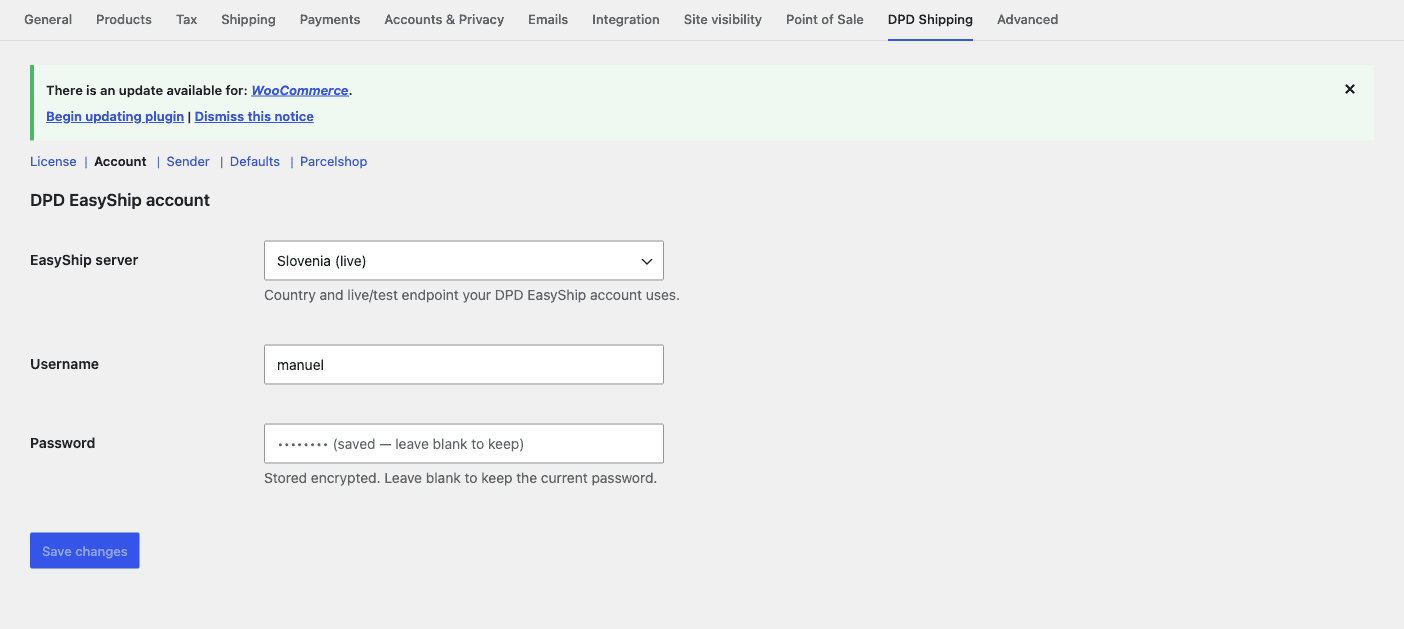
Ovdje povezujete plugin sa svojim DPD EasyShip računom.
- EasyShip server — država i live/test server koji koristi vaš DPD EasyShip račun
- Username — korisničko ime za DPD EasyShip
- Password — lozinka za DPD EasyShip. Sprema se šifrirano, a plugin je nakon spremanja skriva radi sigurnosti. Ponovno je unesite samo kada je želite promijeniti.
3.2 Adresa pošiljatelja
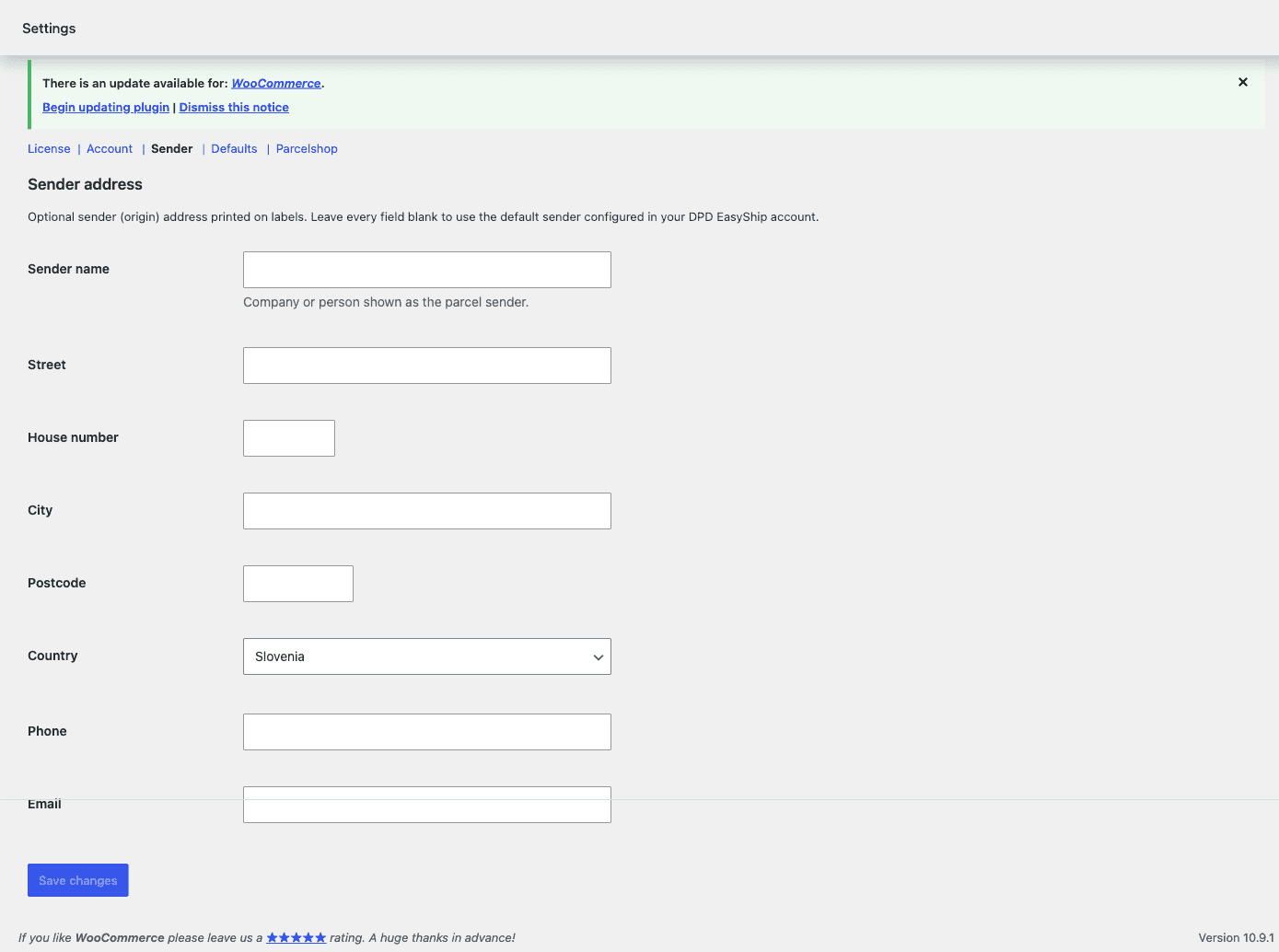
Ova sekcija nije obavezna. Ako sva polja ostavite prazna, plugin će koristiti zadanu adresu pošiljatelja iz vašeg DPD EasyShip računa. Ako želite da se na naljepnicama prikazuje druga adresa, primjerice adresa skladišta, ovdje možete unijeti posebnu adresu pošiljatelja. Država pošiljatelja ograničena je na Hrvatsku i Sloveniju jer plugin podržava slanje iz te dvije države.
3.3 Zadane postavke naljepnica
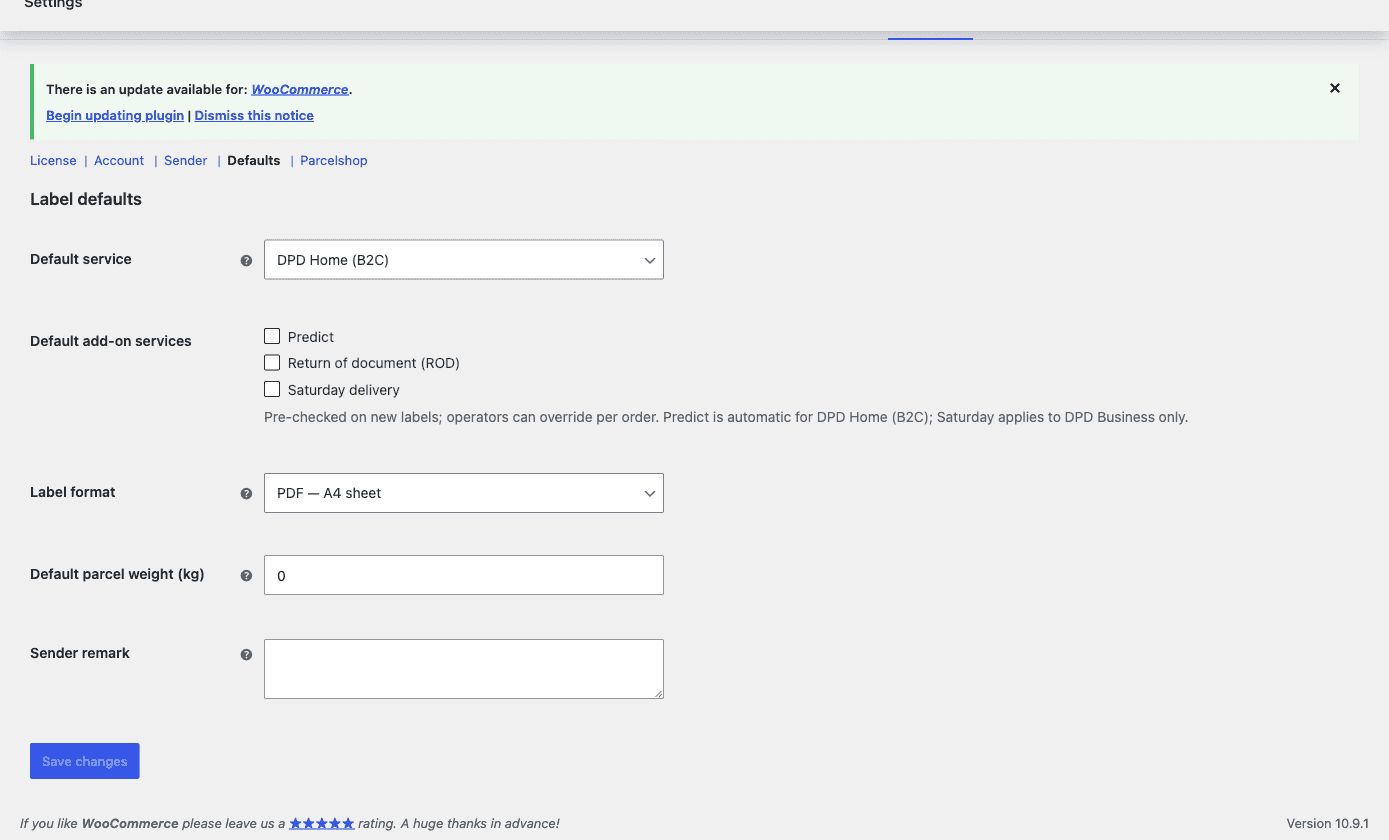
Ovdje postavljate vrijednosti koje plugin predlaže za novu DPD naljepnicu. Prije slanja u DPD možete ih promijeniti za svaku pojedinačnu narudžbu.
- Default service — DPD Business, DPD Home (B2C) ili DPD Shop
- Default add-on services — Predict, Return of document (ROD) i Saturday delivery. Predict se automatski koristi za DPD Home (B2C) i DPD Shop, dok se Saturday delivery odnosi samo na DPD Business. Ako dodatna usluga nije dostupna za odabrani tip dostave, plugin je neće poslati prema DPD-u.
- Label format — PDF A4, PDF A6 ili ZPL za termalne printere
- Default parcel weight (kg) — zadana težina koja se koristi ako proizvodi u narudžbi nemaju unesenu težinu. Ako ne želite koristiti zadanu težinu, ostavite vrijednost
0 - Sender remark — opcionalna napomena za kurira koja se ispisuje na svakoj naljepnici
3.4 DPD Pickup i paketomati na checkoutu
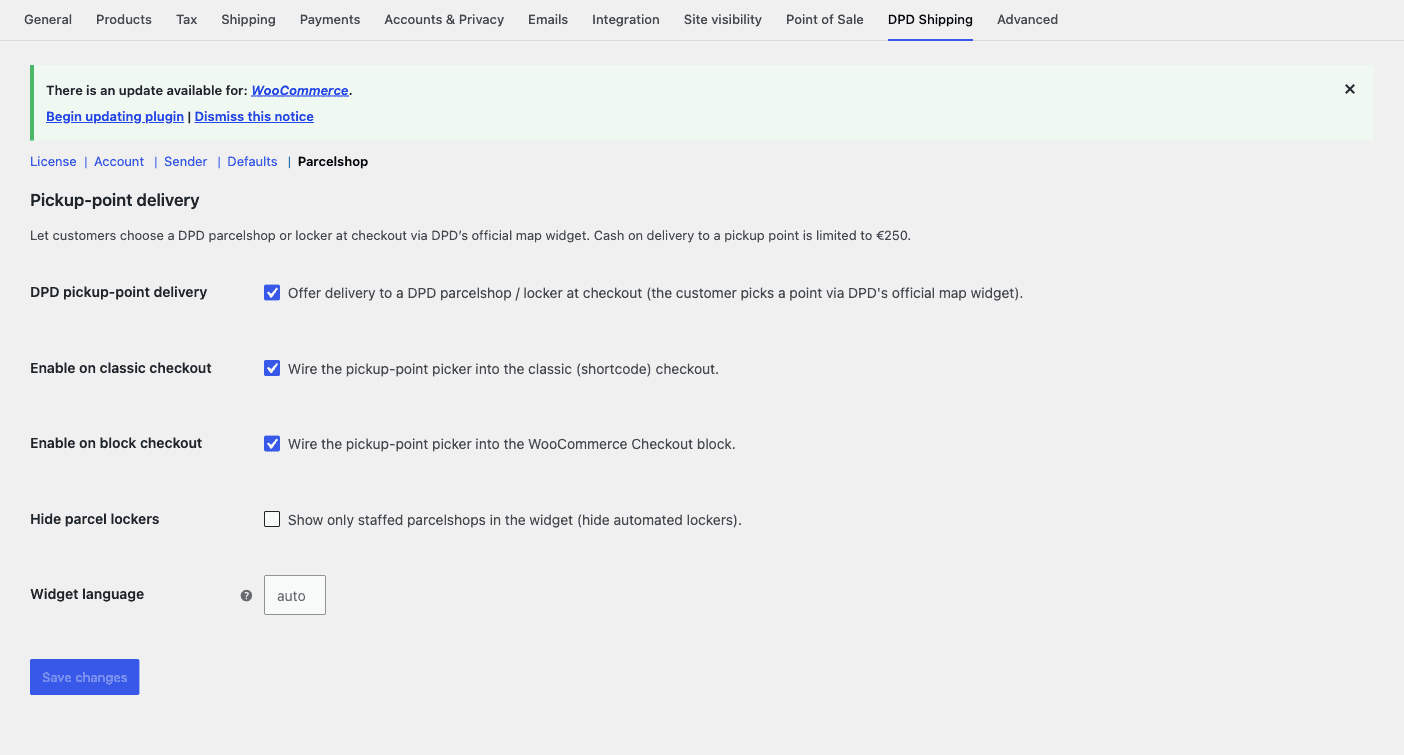
Ovdje uključujete ili isključujete odabir DPD Pickup lokacije ili paketomata koji kupac vidi na checkoutu.
- DPD pickup-point delivery — glavna opcija za uključivanje ili isključivanje widgeta
- Enable on classic checkout / Enable on block checkout — zasebno uključivanje za klasični checkout i WooCommerce block checkout
- Hide parcel lockers — prikazuje samo Pickup lokacije s osobljem i skriva automatizirane paketomate
- Widget language — dvoslovni kod jezika, na primjer
hr,slilien. Ako polje ostavite prazno ili uneseteauto, widget će pokušati automatski odabrati jezik
Važno: DPD ograničava plaćanje pouzećem za Pickup lokacije i paketomate na maksimalno €250. Ovo pravilo vrijedi neovisno o postavkama widgeta.
3.5 Dodavanje “DPD Pickup Point” načina dostave
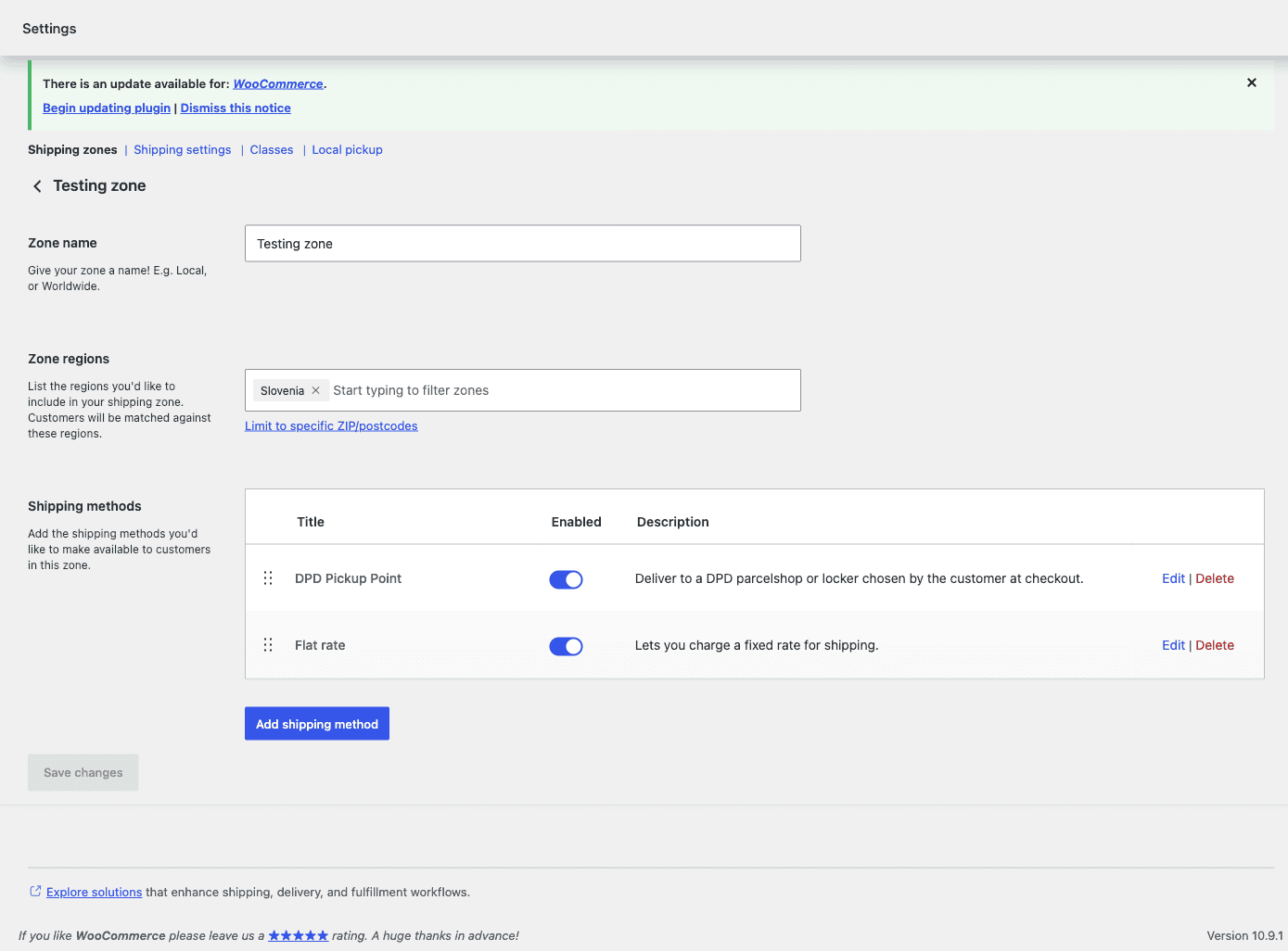
Odabir DPD Pickup lokacije ili paketomata prikazuje se na checkoutu samo ako je način dostave DPD Pickup Point dodan u WooCommerce zonu dostave. Otvorite WooCommerce → Postavke → Dostava, odaberite zonu, kliknite Dodaj način dostave i odaberite DPD Pickup Point.
U postavkama zone možete podesiti naziv, porezni status i fiksnu cijenu dostave. Ako cijenu postavite na 0, ovaj način dostave možete ponuditi besplatno. Kupac konkretnu Pickup lokaciju ili paketomat ne bira u zoni dostave, nego na checkoutu putem DPD widgeta.
4. Kreiranje i ispis DPD naljepnice
Otvorite narudžbu koju želite poslati. Na stranici za uređivanje narudžbe prikazat će se DPD Shipping panel. Ako je sve spremno, prikazat će se status Ready to ship i informacija o preostalom broju dostupnih naljepnica.
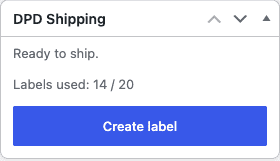
Kliknite Create label da otvorite obrazac za novu naljepnicu. U njemu su već podaci iz narudžbe i zadane postavke trgovine.
- Recipient — ime primatelja, kontakt osoba, email, telefon, ulica, kućni broj, grad, poštanski broj i država. Poštanski broj provjerava se prema DPD podacima.
- Service — tip usluge, broj paketa, pouzeće, opcija podjele pouzeća kod više paketa i težina paketa
- Add-on services — dodatne usluge koje se automatski popunjavaju prema zadanim postavkama naljepnica
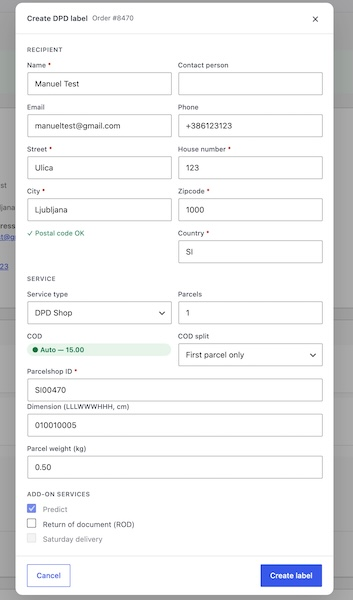
Provjerite podatke i kliknite Create label. Plugin ih šalje izravno u DPD EasyShip. Nakon uspješnog kreiranja panel prikazuje broj paketa i odabranu uslugu; kod DPD Shop dostave i odabranu Pickup lokaciju ili paketomat.
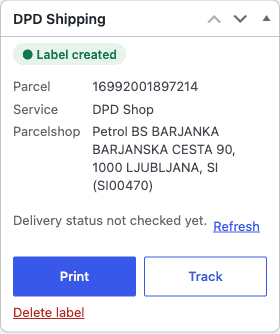
Nakon kreiranja naljepnice dostupne su sljedeće opcije:
- Print — otvara ili preuzima naljepnicu za ispis u odabranom formatu, PDF ili ZPL
- Track — otvara javnu DPD stranicu za praćenje pošiljke
- Refresh — ponovno provjerava status pošiljke
- Delete label — otkazuje naljepnicu. Ako DPD API nije dostupan, Force clear label briše samo lokalni zapis plugina kako biste mogli ponovno pokušati izraditi naljepnicu.
Broj paketa automatski se dodaje u bilješku narudžbe. Ovisno o vašim zadanim postavkama, status narudžbe može se automatski promijeniti nakon kreiranja naljepnice.
5. Skupno kreiranje i ispis naljepnica
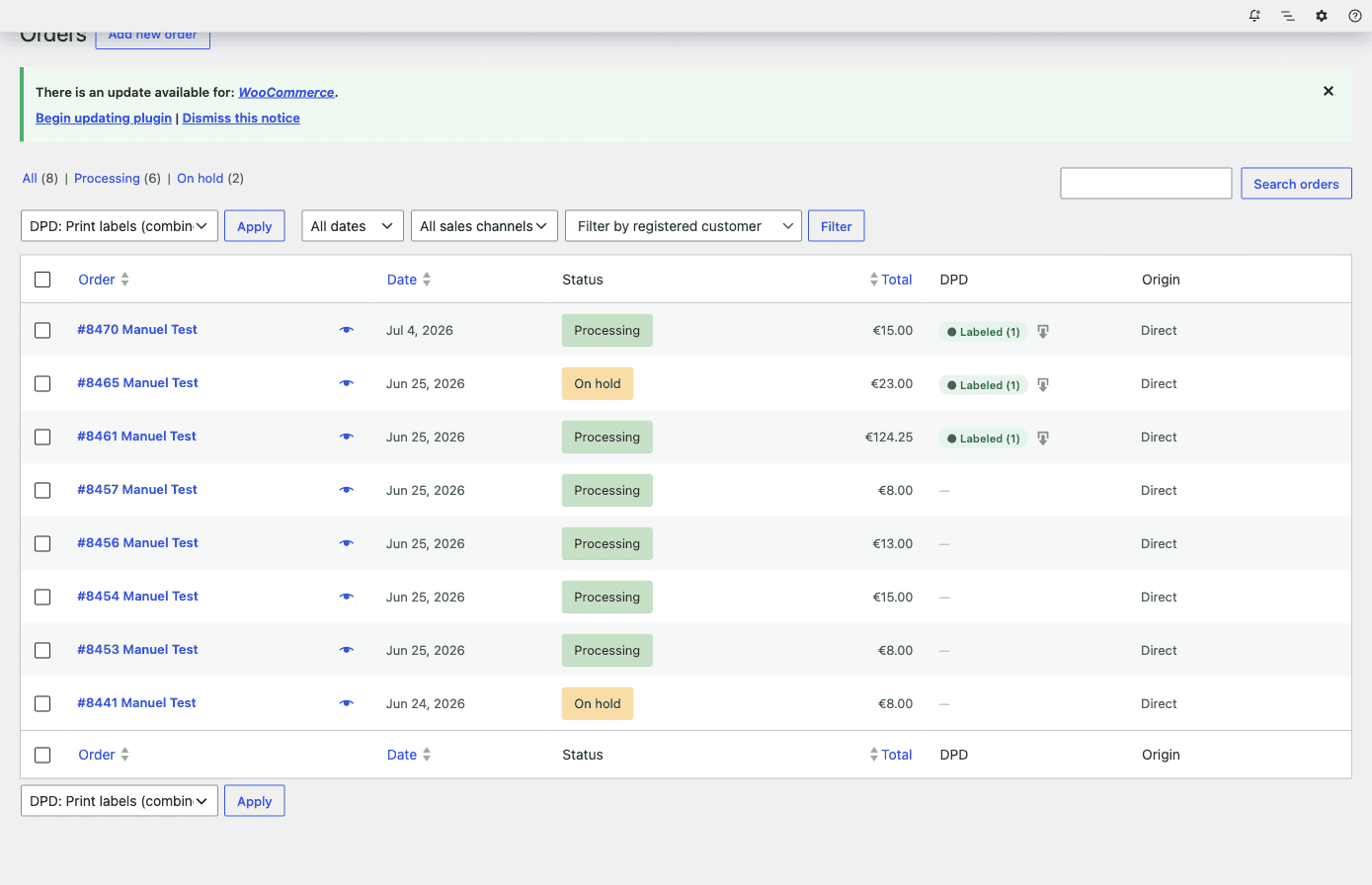
Ako vaša licenca uključuje bulk funkciju, na popisu narudžbi prikazuje se DPD stupac sa statusom svake narudžbe. Narudžbe s kreiranom naljepnicom prikazuju status Labeled (N) i prečac za ispis, dok narudžbe bez naljepnice prikazuju —.
Dostupne su dvije skupne radnje:
- DPD: Create labels — kreira naljepnice za sve odabrane narudžbe koje ih još nemaju
- DPD: Print labels (combined PDF) — spaja naljepnice odabranih narudžbi u jedan PDF za ispis
Označite narudžbe, odaberite željenu akciju iz izbornika Bulk actions i kliknite Apply. Nakon obrade prikazat će se obavijest s rezultatima: koliko je naljepnica kreirano, ispisano, preskočeno ili nije uspjelo.
6. Najčešći problemi i rješenja
| Što vidite | Što učiniti |
|---|---|
| “No license” / kreiranje naljepnica nije dostupno | Licenca nije aktivirana. Otvorite WooCommerce → Postavke → DPD Shipping → License i aktivirajte licencu. |
| Licenca je Blocked, Suspended ili Expired | Licenca trenutačno ne omogućuje kreiranje naljepnica. Provjerite plan i naplatu; ako status niste očekivali, kontaktirajte podršku. |
| Dosegnut je mjesečni ili ukupni limit naljepnica | Iskoristili ste dostupne naljepnice za trenutačno razdoblje. Pričekajte datum prikazan pod Refreshes by ili prijeđite na veći plan. |
| Crvena poruka greške u formi za kreiranje naljepnice | DPD EasyShip je odbio zahtjev, primjerice zbog neispravne adrese, ili poziv nije uspio. Provjerite podatke i kliknite Retry da pokušate ponovno. |
| Upozorenje za poštanski broj | Uneseni poštanski broj ne odgovara DPD podacima za taj grad. Ovo je informativno upozorenje i ne blokira kreiranje naljepnice. |
| Opcija “Force clear label” | Prikazuje se kada brisanje ili otkazivanje naljepnice prema DPD API-ju nije uspjelo. Briše lokalni zapis u pluginu kako biste mogli ponovno pokušati. |