Upute za dodatak WooCommerce DPD Shipping 1.7.9 (hrvatsko izdanje). Dodatkom izrađujete i ispisujete DPD naljepnice izravno iz WooCommerce narudžbi, a kupcima tijekom završetka kupnje nudite DPD dostavu na adresu, u DPD paketnu trgovinu ili u DPD Paketomat.
Za rad trebate WordPress 6.2, PHP 8.1 i WooCommerce 8.0 ili novije (pogledajte poglavlje 0). Snimke zaslona u ovim uputama napravljene su na novijoj testnoj instalaciji (WordPress 7.1, WooCommerce 11.3, tema Storefront) s DPD EasyShip računom za Hrvatsku, pa izgled kod vas može biti malo drukčiji. Svi kupci i adrese na snimkama su izmišljeni.
Brzo postavljanje u 5 koraka
Za prvu naljepnicu obavezna su prva četiri koraka. Sve ostalo (zadane postavke, status narudžbe, noćna provjera, Shop2Shop) možete postaviti kasnije.
- Instalirajte i aktivirajte dodatak (poglavlje 1).
- Unesite i aktivirajte licencni ključ (poglavlje 2).
- Dodajte DPD EasyShip račun i testirajte vezu (poglavlje 3).
- Postavite pošiljatelja i načine dostave u zoni dostave (poglavlja 4 i 5). Pošiljatelja možete ostaviti praznim.
- Izradite prvu naljepnicu na narudžbi (poglavlje 10) i ispišite je.
Kartica Postavljanje DPD-a na vrhu postavki dodatka stalno pokazuje koji su obavezni koraci još otvoreni.
Sadržaj
- Prije početka
- Instalacija
- Licenca
- DPD EasyShip račun
- Pošiljatelj
- DPD na naplati
- Zadane postavke naljepnica
- Status narudžbe nakon naljepnice
- Noćna provjera statusa pošiljaka
- Što vidi kupac
- Prva naljepnica
- DPD Shop2Shop
- Grupna izrada i ispis
- Praćenje i statusi pošiljaka
- Brisanje i ponovni ispis naljepnice
- Ažuriranja i licenca
- Česti problemi
0. Prije početka
Pripremite:
- WordPress 6.2 ili noviji, PHP 8.1 ili noviji i WooCommerce 8.0 ili noviji.
- Korisničko ime i lozinku za DPD EasyShip. Dobivate ih od DPD Hrvatska uz ugovor. To nije prijava na DPD-ov web-portal, nego pristup EasyShipu (API).
- Licencni ključ dodatka u obliku
DPD-XXXX-XXXX-XXXX. Dobili ste ga e-poštom nakon kupnje. - Datoteku dodatka (
.zip) koju preuzimate u svom računu na stranici Moj račun web-trgovine u kojoj ste kupili dodatak.
1. Instalacija
- U WordPress administraciji otvorite Dodaci → Dodaj dodatak → Prenesi dodatak.
- Odaberite datoteku
.zip, kliknite Instaliraj, a zatim Aktiviraj dodatak.
Ako poslužitelj koristi PHP stariji od 8.1, dodatak se neće aktivirati. Umjesto greške prikazat će se obavijest o tome što trebate ažurirati.
Kad je dodatak aktivan, u popisu dodataka ispod njegova naziva nalazi se poveznica Postavke:

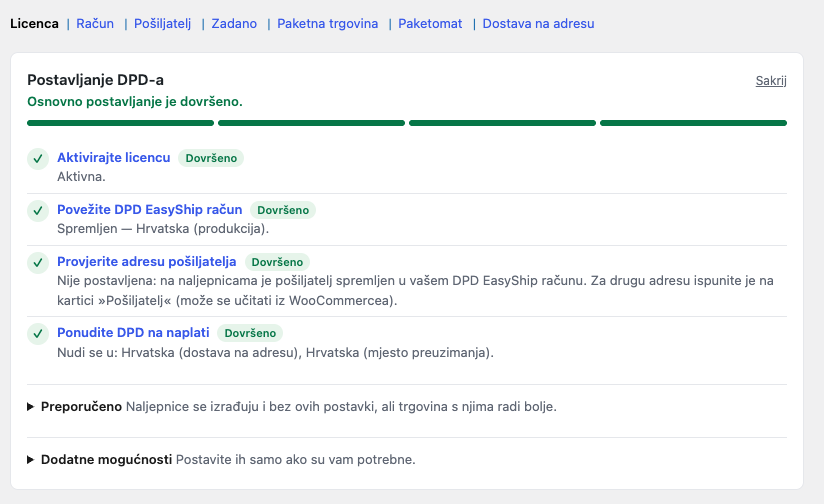
Poveznica otvara WooCommerce → Postavke → Slanje DPD. Na vrhu su kartice Licenca · Račun · Pošiljatelj · Zadano · Paketna trgovina · Paketomat · Dostava na adresu. Ispod njih je kartica Postavljanje DPD-a koja vas vodi kroz četiri obavezna koraka. Svaki je korak poveznica na zaslon gdje ga obavljate, a gumb Nastavi vodi vas na sljedeći korak.
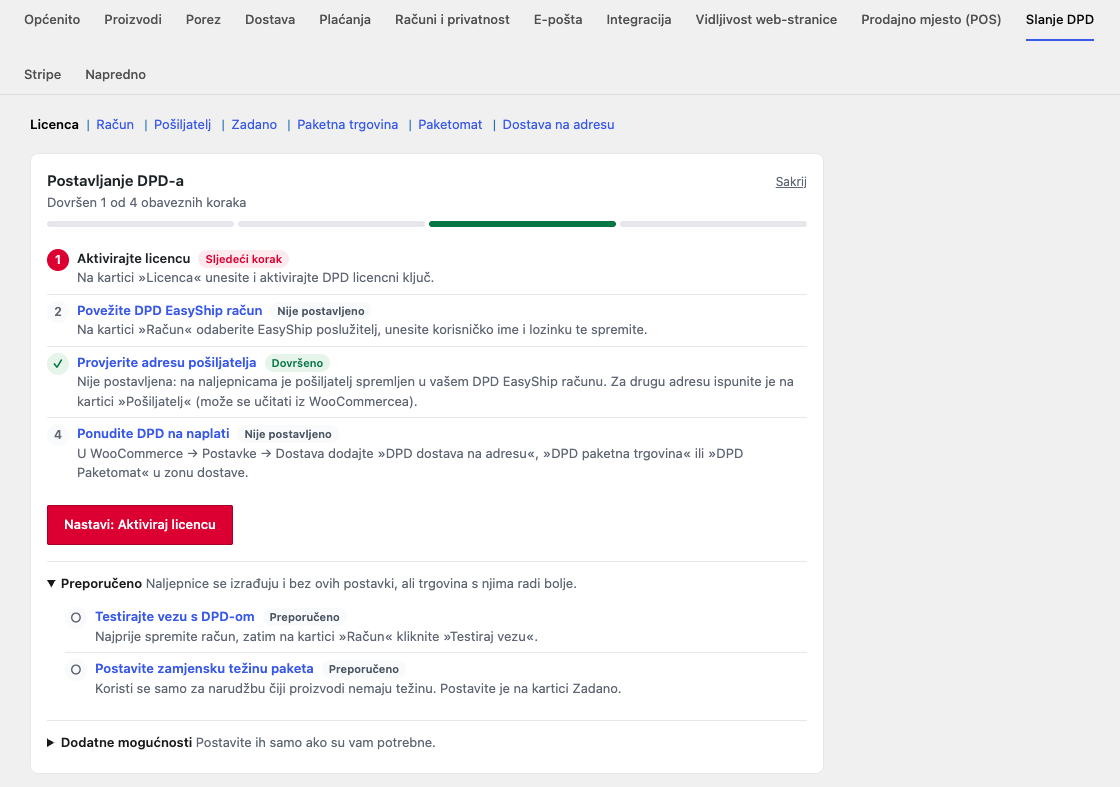
Korak »Provjerite adresu pošiljatelja« već je označen kao Dovršeno. Prazna adresa pošiljatelja je, naime, ispravna postavka (pogledajte poglavlje 4).
Ispod obaveznih koraka nalaze se još dvije skupine:
- Preporučeno: test veze s DPD-om i zamjenska težina paketa. Naljepnice se izrađuju i bez tih postavki, ali trgovina s njima radi bolje.
- Dodatne mogućnosti: status narudžbe nakon naljepnice i noćna provjera statusa. Postavite ih samo ako su vam potrebne.
Karticu možete sakriti gumbom Sakrij.
2. Licenca
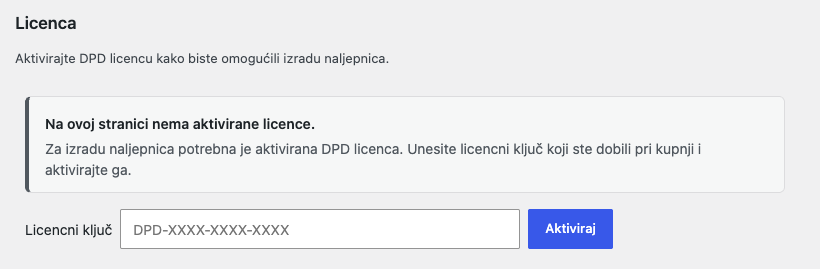
Bez aktivirane licence dodatak ne izrađuje naljepnice. Kartica Licenca otvara se prva.
- U polje Licencni ključ upišite ključ iz e-pošte.
- Kliknite Aktiviraj.
Nakon aktivacije prikazuje se zelena obavijest Licenca je aktivna na ovoj stranici i pregled licence:
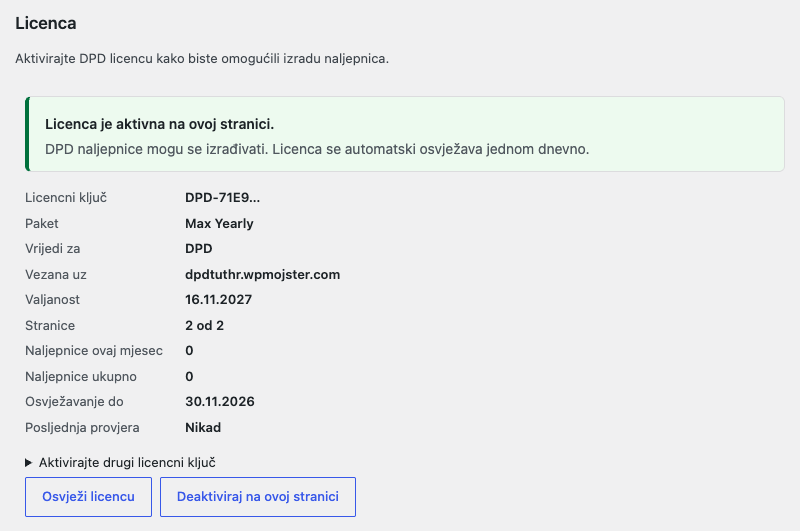
- Licencni ključ: prikazan je samo početak ključa.
- Paket i Vrijedi za: za koje dodatke (DPD, GLS) licenca vrijedi.
- Vezana uz i Stranice: na kojoj je domeni licenca aktivna, na koliko je stranica aktivna i koliko ih paket dopušta.
- Valjanost: do kada licenca vrijedi.
- Naljepnice ovaj mjesec i Naljepnice ukupno: potrošnja prema vašem paketu.
- Posljednja provjera i Osvježavanje do: dodatak jednom dnevno provjerava licencu na poslužitelju. Ako poslužitelj privremeno nije dostupan, naljepnice rade i dalje do datuma pod »Osvježavanje do«.
Na kartici je prvi korak sada označen kao Dovršeno.
3. DPD EasyShip račun
Otvorite karticu Račun.
- Naziv: vaš naziv za ovaj račun, na primjer »Glavni račun« ili naziv skladišta. Prikazuje se samo u trgovini, DPD ga ne prima.
- EasyShip poslužitelj: odaberite državu i okruženje svog računa (produkcijsko ili testno). Na novoj instalaciji već je odabrano Hrvatska (produkcija), što je pravi izbor za slanje iz Hrvatske. Hrvatska (test) odaberite samo ako vam je DPD dao testni račun. Na testnom poslužitelju naljepnice nastaju u DPD-ovom testnom okruženju i kurir ne preuzima pakete. Testni i produkcijski računi su odvojeni: produkcijsko korisničko ime ne radi na testnom poslužitelju i obrnuto.
- Korisničko ime i Lozinka od DPD-a.
- Kliknite Spremi promjene.
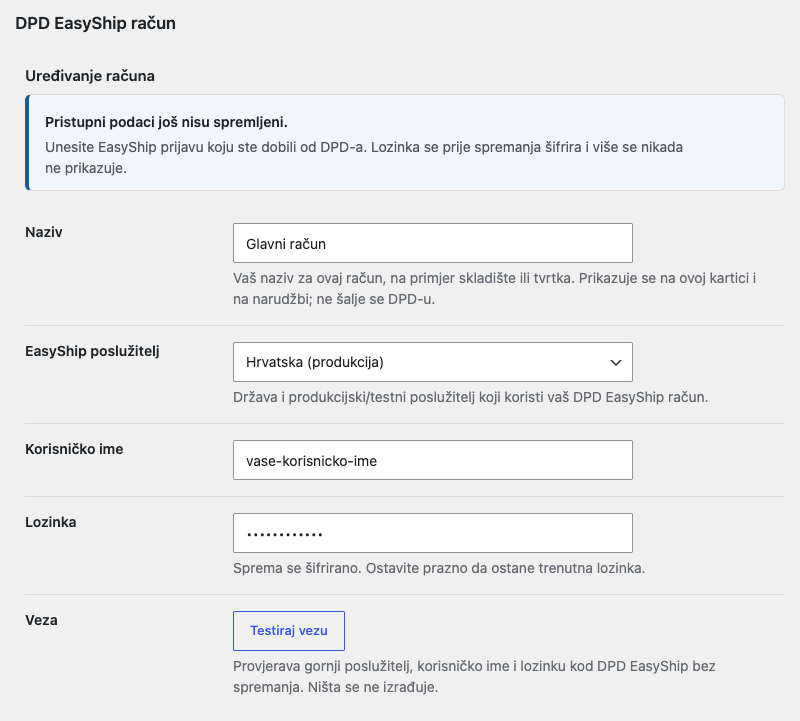
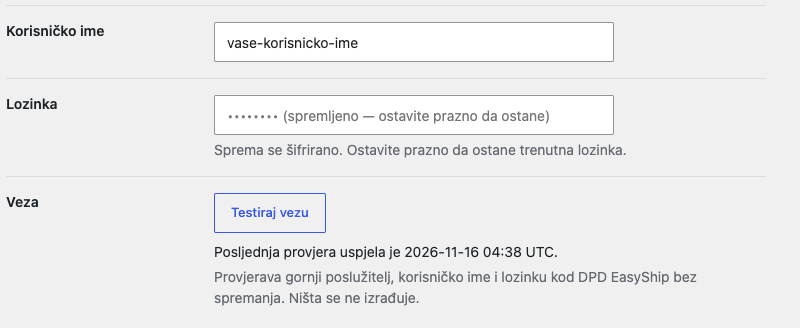
Lozinka se sprema šifrirano i više se nikada ne prikazuje. U polju se umjesto nje prikazuje »(spremljeno — ostavite prazno da ostane)«. Novu lozinku upisujete samo kad je želite promijeniti.
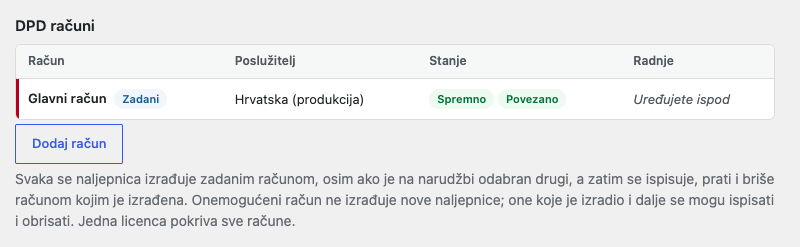
Na vrhu kartice nalazi se popis DPD računi. Gumbom Dodaj račun možete dodati više DPD računa (na primjer za drugu tvrtku ili državu). Svaka naljepnica izrađuje se zadanim računom, osim ako na narudžbi odaberete drugi. Jedna licenca pokriva sve račune.
Provjera veze
Kliknite Testiraj vezu. Dodatak kod DPD-a provjerava poslužitelj, korisničko ime i lozinku koji su trenutačno u obrascu. Pritom se ništa ne sprema i kod DPD-a se ništa ne izrađuje. Prazno polje lozinke znači spremljenu lozinku. Ispod gumba prikazuje se Posljednja provjera uspjela je s datumom, a u popisu računa oznaka Povezano.
Ako DPD odbije prijavu, provjerite jeste li odabrali pravi poslužitelj (test/produkcija) i pravu državu.
4. Pošiljatelj
Kartica Pošiljatelj određuje adresu pošiljatelja koja se ispisuje na naljepnici.
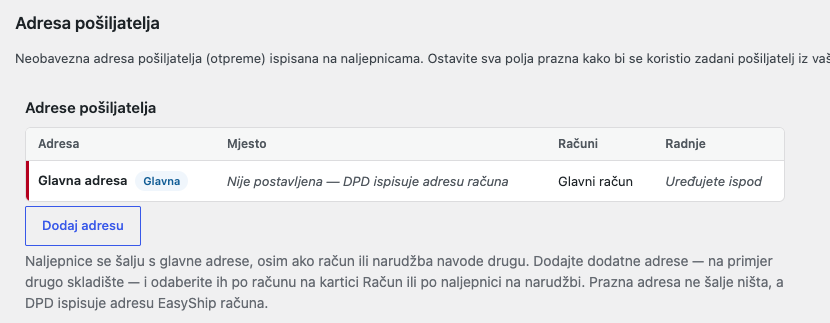
Najjednostavnije je ostaviti sve prazno. Tada DPD na naljepnicu ispisuje adresu pošiljatelja spremljenu u vašem EasyShip računu. U popisu adresa to piše kao »Nije postavljena — DPD ispisuje adresu računa«.
Ako na naljepnici želite drugu adresu (na primjer skladište), ispunite je pod Uređivanje glavne adrese. Gumb Učitaj iz WooCommercea ispunjava polja adresom trgovine iz WooCommerce → Postavke → Općenito. Podaci o telefonu i e-pošti nisu dostupni u osnovnim postavkama adrese trgovine, pa ih trebate unijeti ručno. Polja se spremaju tek kad kliknete Spremi promjene.
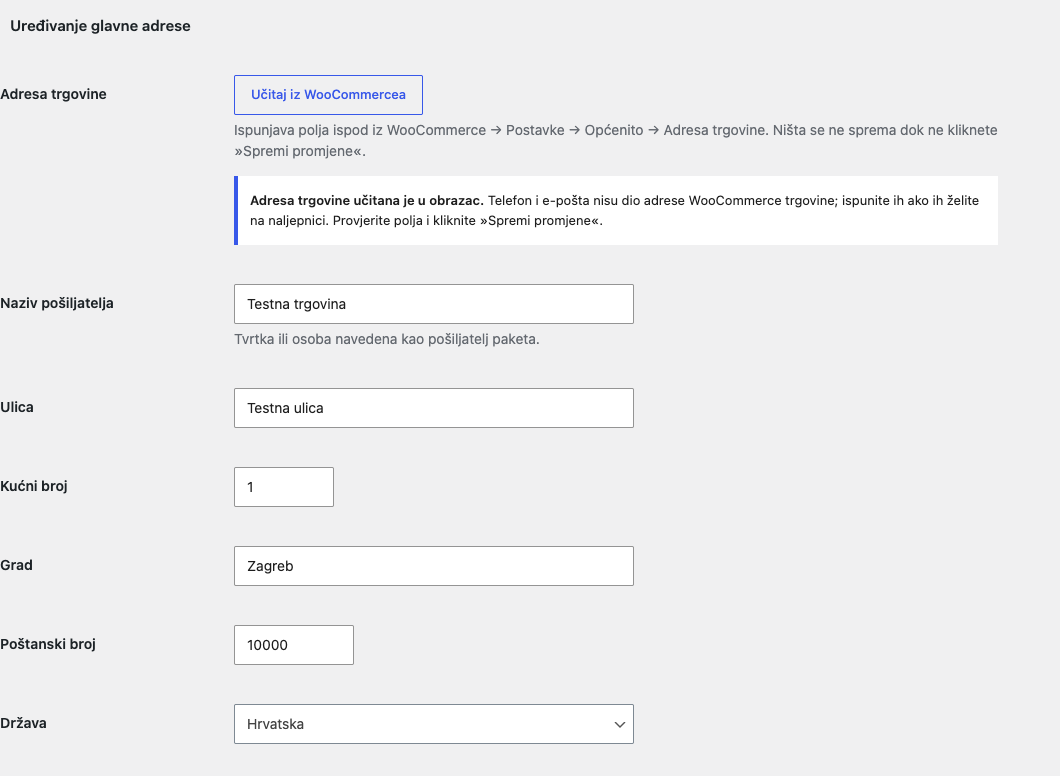
Pazite da adresu ne ispunite samo djelomično. Ispunite je cijelu (naziv, ulica, grad, poštanski broj, država) ili je cijelu ostavite praznom. Kartica »Postavljanje DPD-a« upozorit će vas koje polje nedostaje.
Gumbom Dodaj adresu dodajete i druge adrese (na primjer drugo skladište). Odabirete ih uz pojedini račun na kartici Račun ili uz pojedinu naljepnicu na narudžbi.
5. DPD na naplati
Dodatak dodaje tri WooCommerce načina dostave:
| Način dostave | Kamo stiže paket |
|---|---|
| DPD dostava na adresu | na adresu kupca |
| DPD paketna trgovina | u DPD paketnu trgovinu s osobljem koju kupac odabere na karti |
| DPD Paketomat | u DPD paketomat koji kupac odabere na karti |
Svaki način ima u DPD postavkama svoju karticu s uključivanjem i uvjetima. Cijenu pak postavljate u WooCommerce zoni dostave.
5.1 Kartica »Dostava na adresu«
Potvrdni okvir Dostava na adresu uključuje ili isključuje ovaj način na naplati. Kad je isključen, ostaje u zonama dostave sa svojom cijenom, ali se ne nudi.

5.2 Kartica »Paketna trgovina«
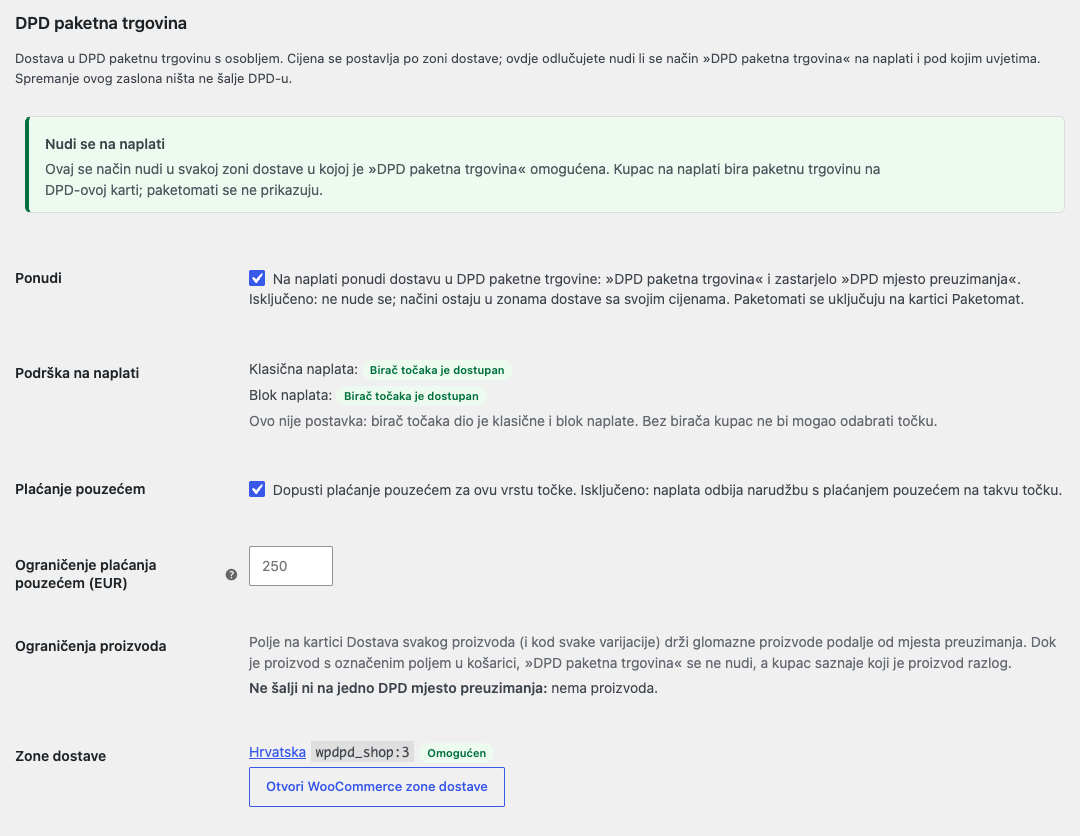
- Ponudi: uključuje način »DPD paketna trgovina« na naplati.
- Podrška na naplati: što dodatak prepoznaje u vašoj trgovini. Birač mjesta preuzimanja radi u klasičnoj naplati i u naplati putem WooCommerce blokova. To nije postavka, samo pregled.
- Plaćanje pouzećem: može li kupac kod dostave u paketnu trgovinu platiti pouzećem.
- Ograničenje plaćanja pouzećem (EUR): DPD kod mjesta preuzimanja i paketomata prihvaća pouzeće najviše do 250 €. Iznad tog iznosa naplata ne prihvaća narudžbu s pouzećem na mjesto preuzimanja (pogledajte poglavlje 16).
- Ograničenja proizvoda: koji proizvodi ne smiju na mjesto preuzimanja (pogledajte 5.6).
- Zone dostave: u kojim je zonama način već dodan, s gumbom za WooCommerce zone dostave.
Ista stranica postavki ima još dva zajednička odjeljka koji vrijede istodobno za Paketnu trgovinu i Paketomat: Predaja paketa DPD-u (pogledajte poglavlje 11) i Karta mjesta preuzimanja:
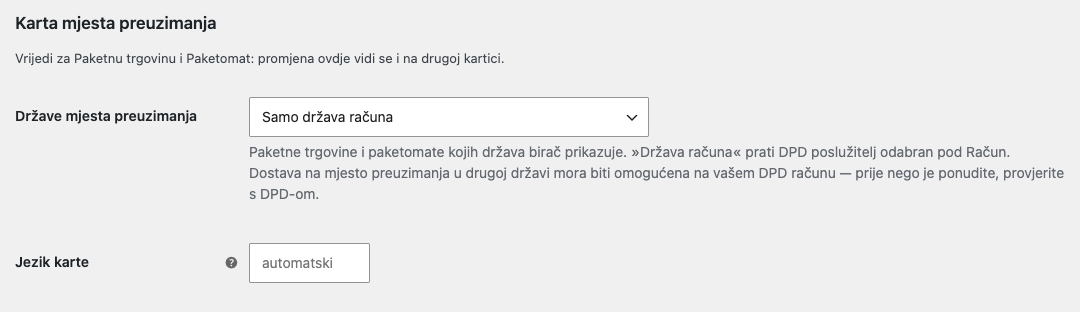
- Države mjesta preuzimanja: zadano je Samo država računa, što znači da hrvatski račun prikazuje hrvatska mjesta preuzimanja. Na raspolaganju su još »Slovenija i Hrvatska«, »Samo Slovenija« i »Samo Hrvatska«. Dostavu na mjesto preuzimanja u drugoj državi DPD mora omogućiti na vašem računu, pa se prije uključivanja posavjetujte s DPD-om.
- Jezik karte: zadano automatski. Možete upisati dvoslovnu oznaku jezika (
hr,sl,en).
5.3 Kartica »Paketomat«
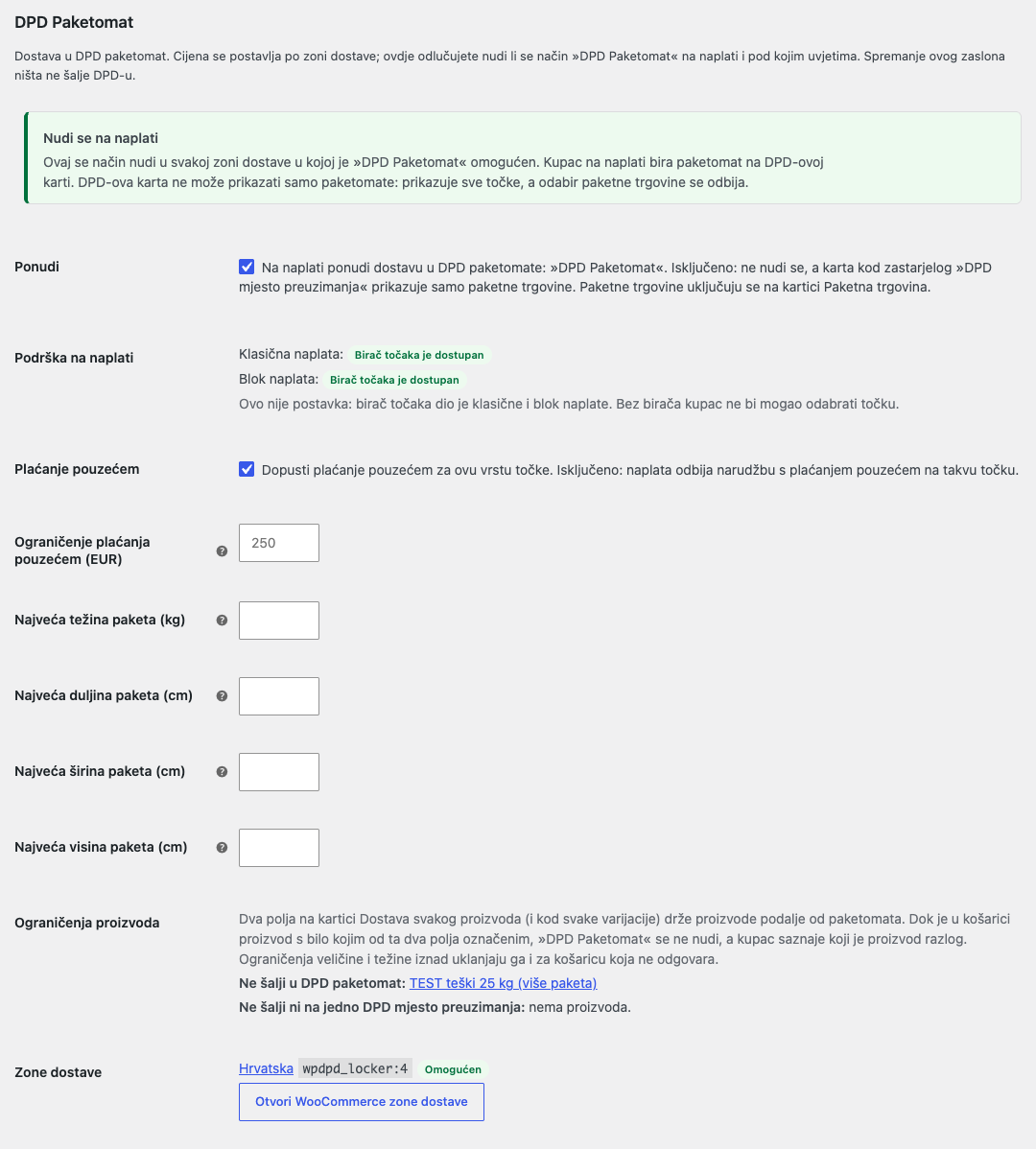
Iste postavke kao Paketna trgovina, a uz njih još najveća težina i dimenzije paketa. Ako košarica premaši neko od ograničenja, način »DPD Paketomat« za tu se košaricu ne nudi. Prazno polje znači bez ograničenja.
5.4 Dodavanje načina u zonu dostave
Načini se na naplati nude samo ako su dodani u WooCommerce zonu dostave:
- Otvorite WooCommerce → Postavke → Dostava i otvorite ili dodajte zonu (na snimci »Hrvatska« s regijom Hrvatska).
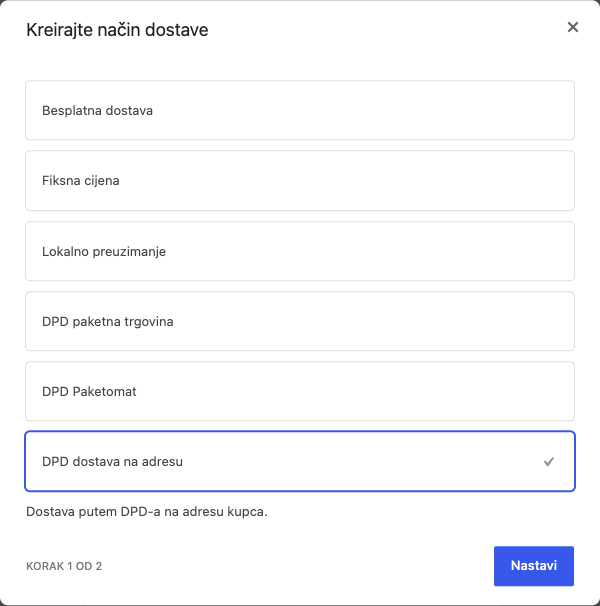
- Kliknite Dodaj način dostave, odaberite DPD dostava na adresu, DPD paketna trgovina ili DPD Paketomat i kliknite Nastavi.
- Ispunite postavke načina i kliknite Spremi zonu i metodu:
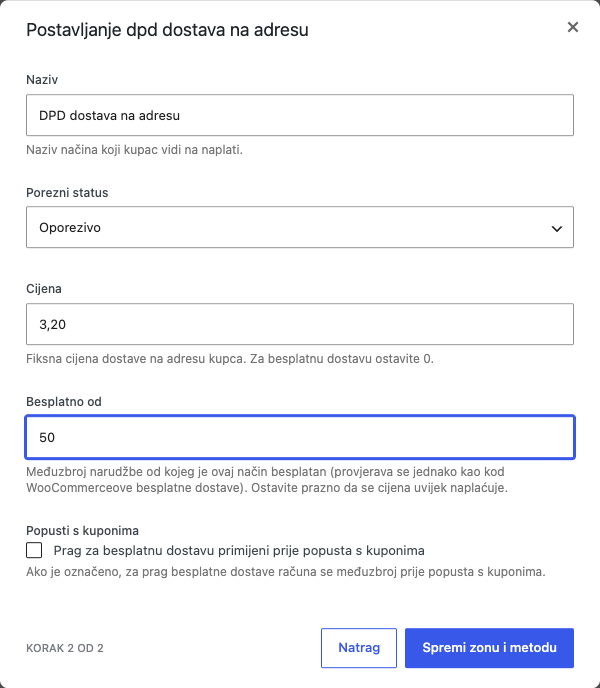
- Naziv: naziv načina koji kupac vidi na naplati.
- Porezni status: Oporezivo ili bez poreza.
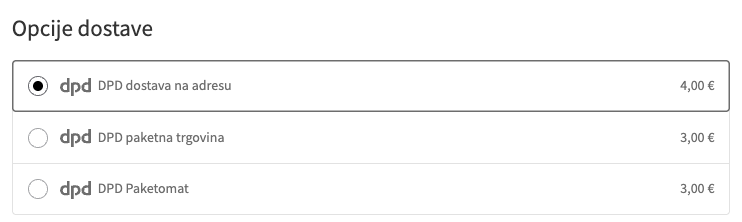
- Cijena: cijena dostave. Upisani iznos WooCommerce tretira kao cijenu bez PDV-a (i kad su cijene proizvoda unesene s PDV-om) te sam dodaje PDV ako je način oporeziv i ako su porezi u trgovini uključeni. Primjer sa snimke:
3,20+ 25 % PDV-a = 4,00 € na naplati. Decimale možete odvojiti zarezom ili točkom. - Besplatno od: iznos narudžbe od kojeg je dostava besplatna. Uspoređuje se s međuzbrojem košarice kakav vidi kupac, nakon odbitka kupona. Prazno znači da se cijena uvijek naplaćuje.
- Popusti s kuponima: označite ako se prag provjerava prije odbitka kupona.
- Ponovite za svaki način koji želite ponuditi.
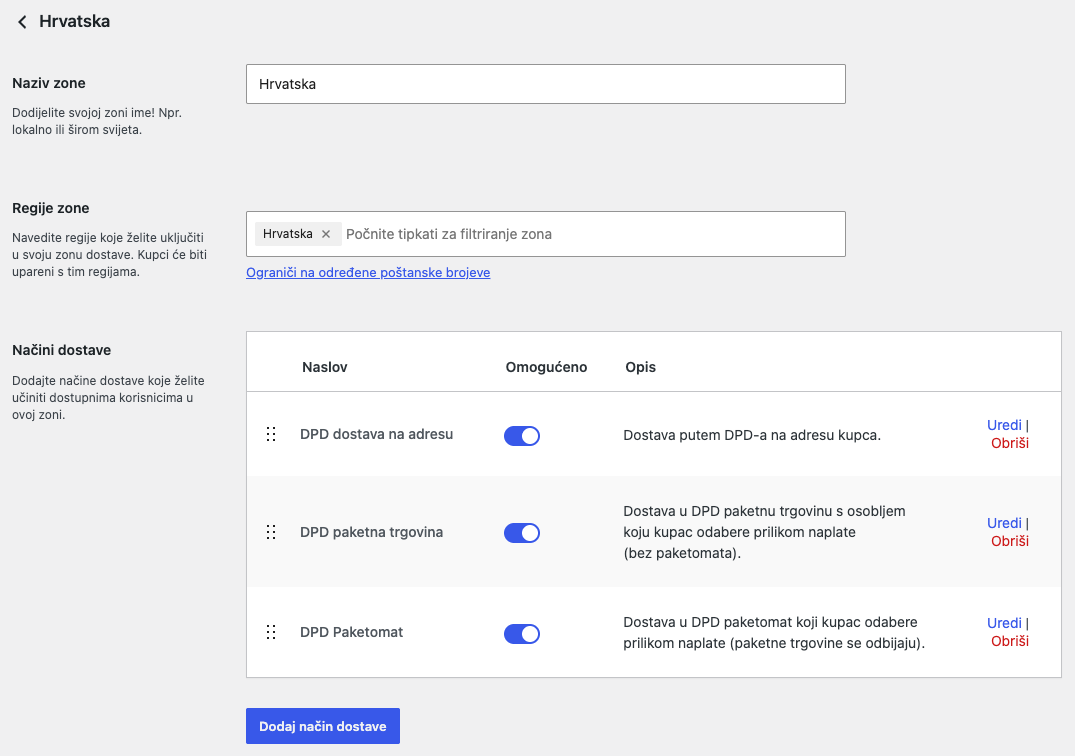
Time je obavljen posljednji obavezni korak na kartici »Postavljanje DPD-a«.
5.5 Automatska zamjena starog načina »DPD mjesto preuzimanja«
To vrijedi samo ako ažurirate dodatak s inačice starije od 1.7.0. Tada je za paketne trgovine i paketomate postojao jedan zajednički način »DPD mjesto preuzimanja«. Nakon ažuriranja u administraciji se prikazuje obavijest s gumbom Zamijeni automatski. Gumb u svakoj zoni dostave dodaje »DPD paketna trgovina« i »DPD Paketomat« s istom cijenom i uklanja stari način. Na novoj instalaciji te obavijesti nema.
5.6 Proizvodi koji ne smiju na mjesto preuzimanja
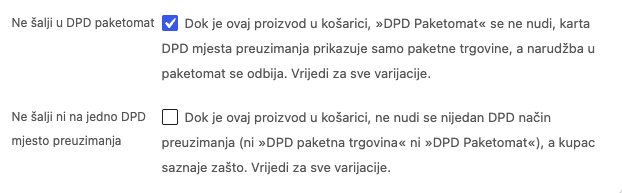
Na kartici Dostava proizvoda nalaze se dva potvrdna okvira:
- Ne šalji u DPD paketomat: dok je proizvod u košarici, način »DPD Paketomat« se ne nudi.
- Ne šalji ni na jedno DPD mjesto preuzimanja: dok je proizvod u košarici, ne nude se ni Paketna trgovina ni Paketomat.
Kupac na naplati vidi zbog kojeg proizvoda način nije dostupan (pogledajte 9.4). Okvir vrijedi za sve varijacije proizvoda. Za pojedinu varijaciju možete ga označiti i samo za nju.
6. Zadane postavke naljepnica
Kartica Zadano određuje s čime se otvara obrazac za novu naljepnicu. Na svakoj narudžbi sve možete još promijeniti.
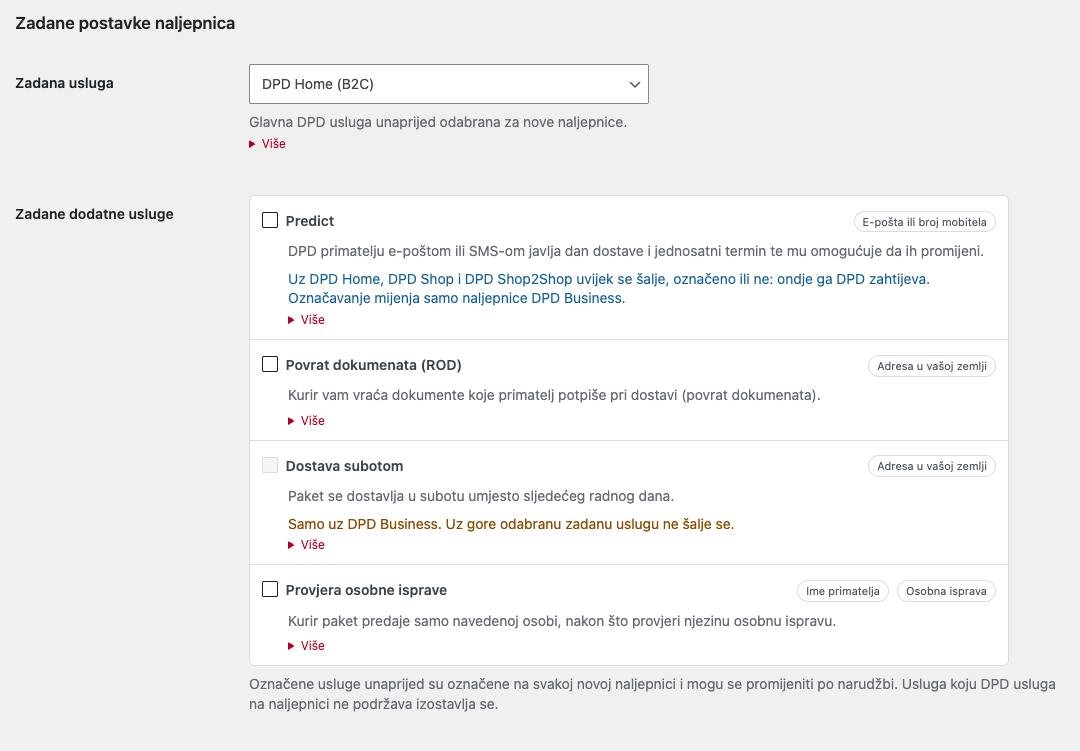
- Zadana usluga: DPD Home (B2C) (dostava fizičkoj osobi), DPD Business (dostava tvrtki), DPD Shop ili DPD Shop2Shop. Narudžba s mjestom preuzimanja automatski dobiva DPD Shop (ili Shop2Shop, pogledajte poglavlje 11).
- Zadane dodatne usluge: Predict (DPD kupcu javlja dan i vremenski okvir dostave), Povrat dokumenata (ROD), Dostava subotom (samo uz DPD Business) i Provjera osobne isprave. Usluga koju odabrana usluga ne podržava ne šalje se. Predict DPD uz Home, Shop i Shop2Shop šalje uvijek.
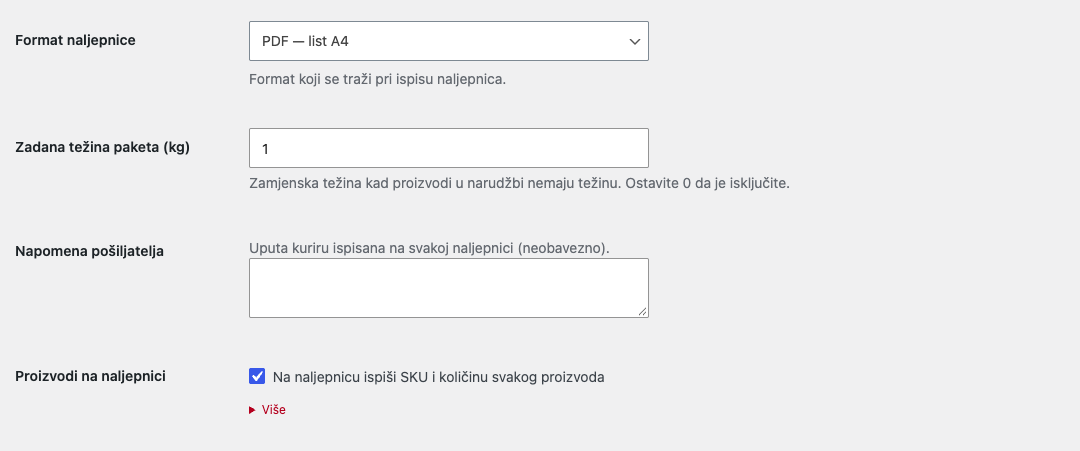
- Format naljepnice: PDF — list A4 (četiri naljepnice na listu A4, za običan pisač), PDF — naljepnica A6 (jedna naljepnica po stranici, za pisač naljepnica) ili ZPL (za termalni pisač naljepnica).
- Zadana težina paketa (kg): zamjenska težina kad proizvodi u narudžbi nemaju težinu.
0znači bez zamjenske težine. To je preporučeni korak na kartici jer DPD paket bez težine ne prihvaća na mjesto preuzimanja. - Napomena pošiljatelja: uputa kuriru ispisana na svakoj naljepnici.
- Proizvodi na naljepnici: na naljepnicu (redak Info) ispisuju se šifra (SKU) i količina svakog proizvoda, na primjer
1x TEST-SREDNJI, 1x TEST-LAHEK. DPD ispisuje ograničen broj znakova, pa se kod većih narudžbi proizvodi koji ne stanu u redak broje kao+N.
Kliknite Spremi promjene.
7. Status narudžbe nakon naljepnice
Status narudžbe nakon izrade naljepnice zadano je Bez promjene. Ako odaberete na primjer Dovršeno, narudžba se pri izradi naljepnice automatski prebacuje u taj status. To vrijedi za pojedinačnu i za grupnu izradu.

Otkazane, vraćene i neuspjele narudžbe zadržavaju svoj status.
8. Noćna provjera statusa pošiljaka
Kad uključite Noćnu provjeru statusa pošiljaka, dodatak svake noći oko 02:30 (po vremenu trgovine) kod DPD-a provjerava gdje su paketi nedavnih narudžbi. Provjeravaj pošiljke određuje koliko dana nakon izrade naljepnice (7, 14, 21 ili 30). Status se prikazuje u stupcu DPD na popisu narudžbi (pogledajte poglavlje 13).
Provjera je zakazana oko 02:30, ali točno vrijeme izvođenja ovisi o tome kako se na vašoj stranici pokreću WordPress zakazani zadaci (WP-Cron): bez posjeta stranici ili sistemskog crona može krenuti kasnije.
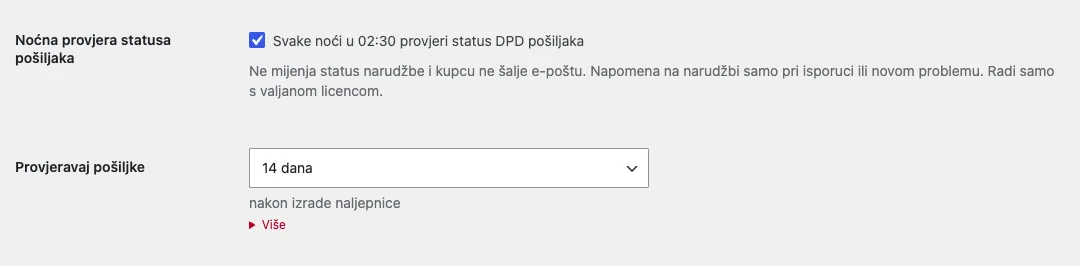
Noćna provjera ne mijenja status narudžbe i kupcu ne šalje e-poštu. Napomenu uz narudžbu dodaje samo pri isporuci ili pri novom problemu. Radi samo s valjanom licencom.
Kad su obavezni koraci obavljeni, kartica »Postavljanje DPD-a« na kartici Licenca prikazuje Osnovno postavljanje je dovršeno:
9. Što vidi kupac
9.1 Naplata putem blokova
DPD načini prikazuju se na naplati s DPD logotipom i cijenom:
Kad kupac odabere DPD paketna trgovina ili DPD Paketomat, ispod načina pojavljuje se gumb Odaberite paketnu trgovinu (odnosno paketomat). Gumb otvara službenu DPD kartu:
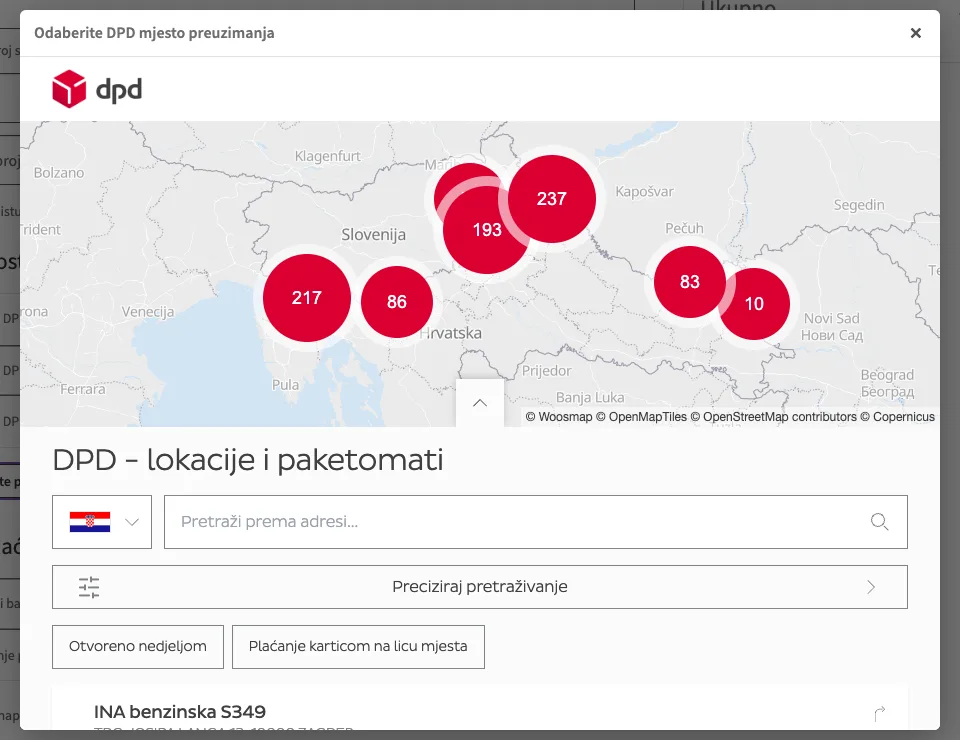
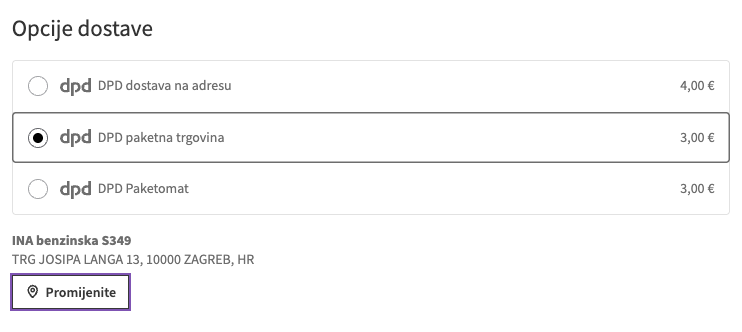
Kupac traži mjesto po adresi ili na karti i klikne Odaberi lokaciju za preuzimanje. Odabrano mjesto prikazuje se ispod načina dostave, a gumbom Promijenite može ga zamijeniti:
Bez odabranog mjesta preuzimanja narudžbu nije moguće poslati.
9.2 Klasična naplata
U klasičnoj naplati (kratki kod [woocommerce_checkout]) gumb za odabir nalazi se odmah ispod odabranog načina dostave:
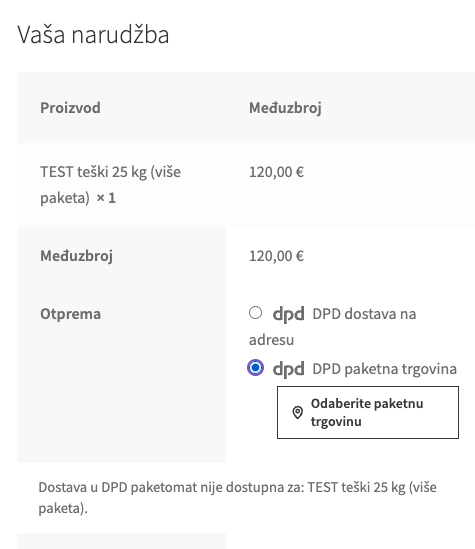
Dodatak koristi stranicu koja je u WooCommerceu postavljena kao Naplata. Ako je ta stranica naplata putem blokova, radi birač za blokove. Ako je klasična, radi klasični birač. Dodatna klasična stranica naplate uz naplatu putem blokova neće imati birač.
9.3 Plaćanje pouzećem
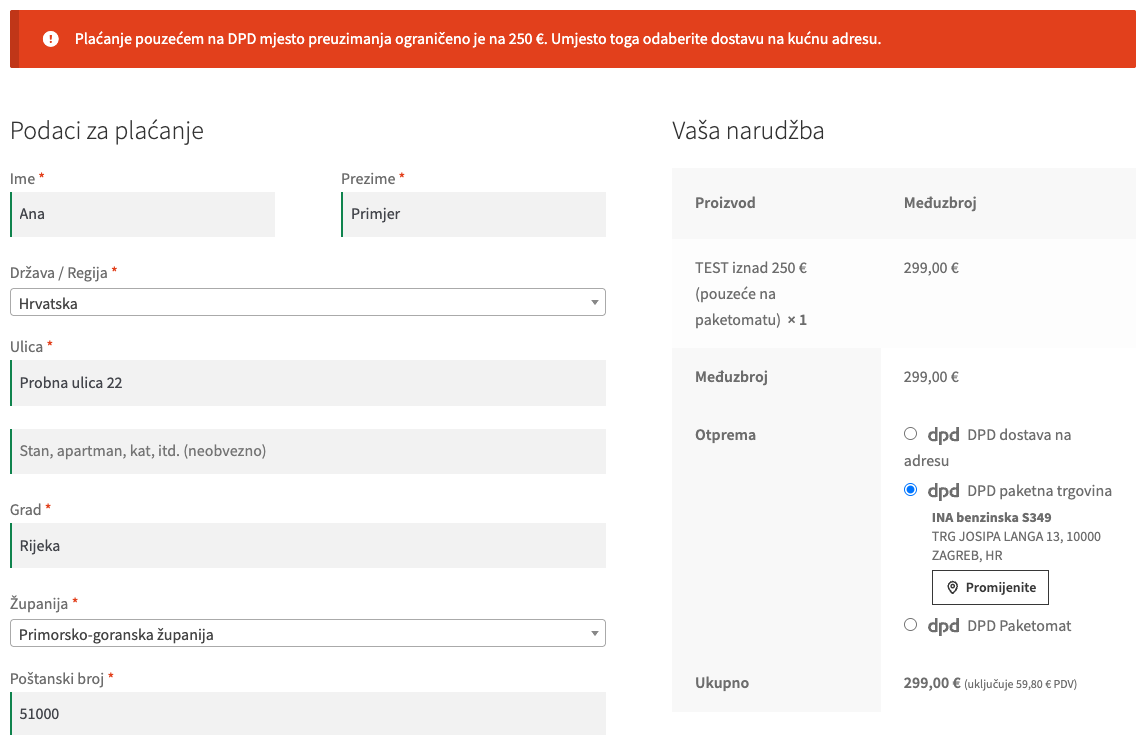
Kod dostave na mjesto preuzimanja pouzeće je ograničeno na 250 € (postavka na karticama Paketna trgovina i Paketomat). Iznad tog iznosa naplata ne prihvaća narudžbu i kupcu predlaže dostavu na kućnu adresu (snimka u poglavlju 16).
9.4 Proizvod koji ne smije u paketomat
Ako je u košarici proizvod s oznakom »Ne šalji u DPD paketomat«, način DPD Paketomat se ne nudi. Ispod načina dostave piše zašto (gornja snimka klasične naplate: »Dostava u DPD paketomat nije dostupna za: TEST teški 25 kg«).
10. Prva naljepnica
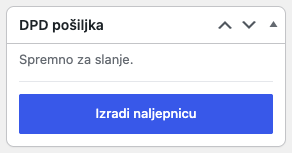
Otvorite narudžbu u WooCommerce → Narudžbe. S desne strane nalazi se okvir DPD pošiljka:
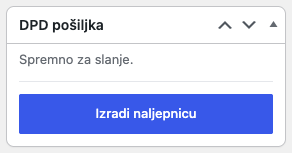
Kliknite Izradi naljepnicu. Otvara se obrazac ispunjen podacima iz narudžbe i zadanih postavki:
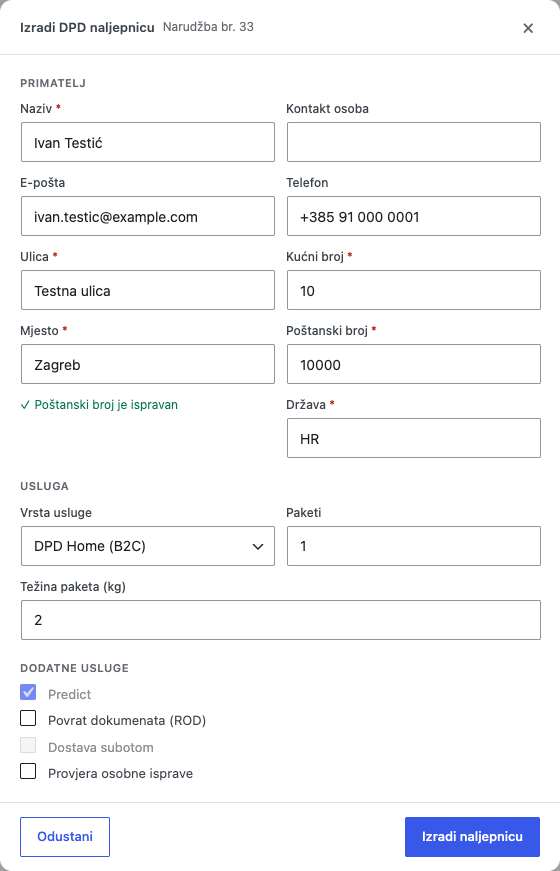
- Primatelj: naziv, kontakt osoba, e-pošta, telefon, ulica i kućni broj (dodatak ih sam razdvaja), mjesto, poštanski broj, država. Poštanski broj dodatak odmah provjerava kod DPD-a (»✓ Poštanski broj je ispravan«).
- Usluga: vrsta usluge, broj paketa, težina.
- Dodatne usluge: zadane s kartice Zadano.
Kliknite Izradi naljepnicu. DPD izrađuje naljepnicu za nekoliko sekundi.
10.1 Pouzeće i više paketa
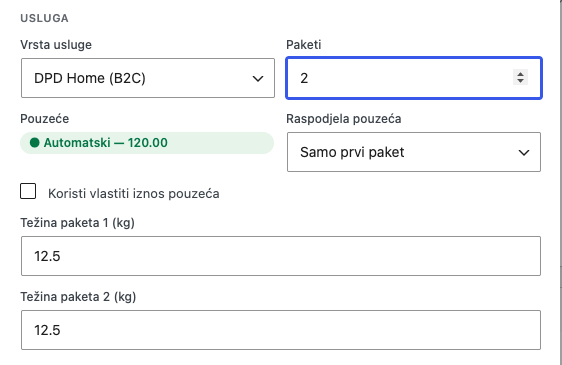
Za narudžbe s plaćanjem pouzećem obrazac sam uzima iznos narudžbe (»Automatski — 120.00«). Opcijom Koristi vlastiti iznos pouzeća za ovu naljepnicu možete upisati drugi iznos. Narudžba se pritom ne mijenja.
Kod više paketa upišite broj u Paketi. Za svaki paket prikazuje se polje za težinu. Dodatak težinu narudžbe ravnomjerno dijeli na pakete (25 kg u dva paketa je 12,5 + 12,5 kg). Ako su paketi različite težine, upišite stvarnu težinu svakoga. Raspodjela pouzeća određuje ide li cijeli iznos pouzeća na prvi paket (Samo prvi paket).
10.2 Nakon izrade
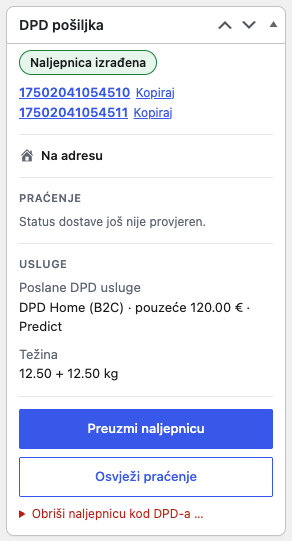
Okvir prikazuje Naljepnica izrađena, broj paketa (s gumbom Kopiraj), vrstu dostave, poslane usluge i težinu:
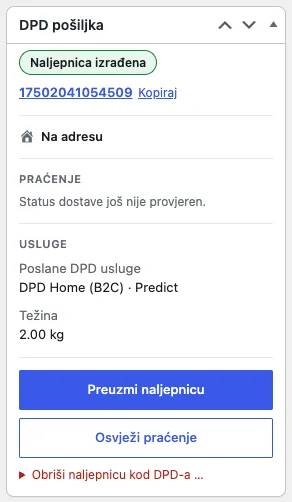
- Preuzmi naljepnicu preuzima naljepnicu (PDF ili ZPL, kako je postavljeno).
- Osvježi praćenje odmah provjerava status pošiljke kod DPD-a.
- Obriši naljepnicu kod DPD-a …: pogledajte poglavlje 14.
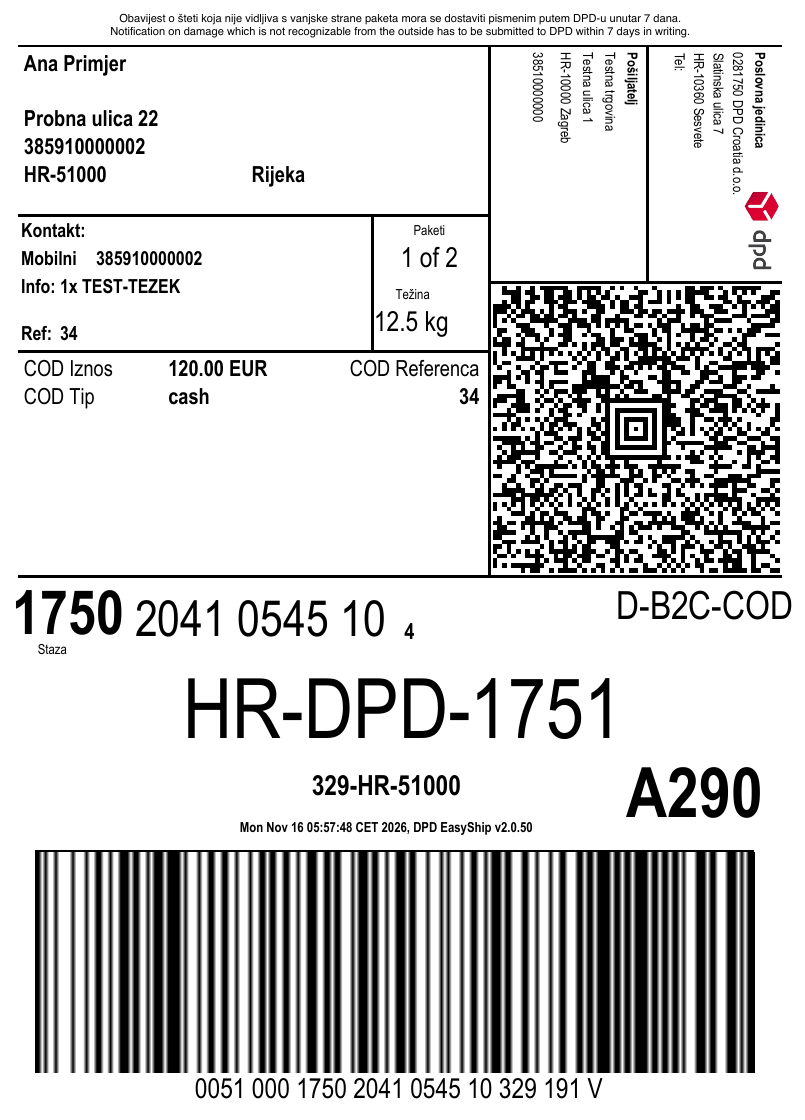
Ovako izgleda naljepnica (isječak, format PDF A4, pouzeće, prvi od dva paketa):
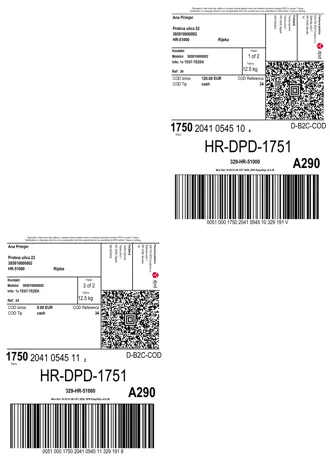
Kod formata PDF — list A4 na listu ima mjesta za četiri naljepnice. Jedna naljepnica zauzima četvrtinu lista, pa možete koristiti listove s četiri naljepnice.
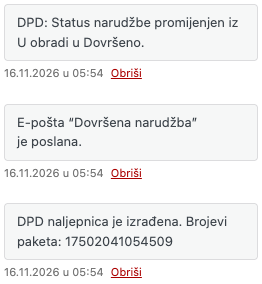
Narudžba dobiva napomenu s brojem paketa. Ako ste postavili status nakon naljepnice, dobiva i napomenu o promjeni statusa:
11. DPD Shop2Shop
Kod usluge Shop2Shop pakete ne preuzima kurir. Sami ih predajete u DPD paketnoj trgovini ili paketomatu, a DPD ih dostavlja na mjesto preuzimanja koje je odabrao kupac.
Uključivanje: na kartici Paketna trgovina (ili Paketomat) u odjeljku Predaja paketa DPD-u odaberite Pakete predajem u DPD paketnoj trgovini ili paketomatu (DPD Shop2Shop). Postavka vrijedi za obje kartice. Kupac ne primjećuje razliku: mjesto preuzimanja na naplati odabire kao i prije.
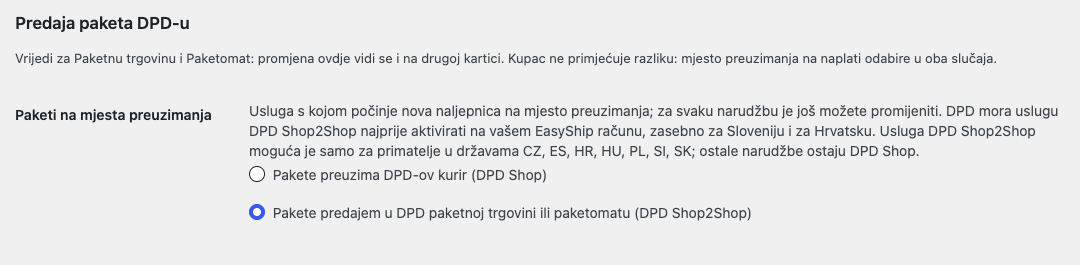
Od tada se obrazac za narudžbu na mjesto preuzimanja otvara s uslugom DPD Shop2Shop. Uslugu možete promijeniti i na svakoj narudžbi posebno. Shop2Shop radi i s pouzećem.
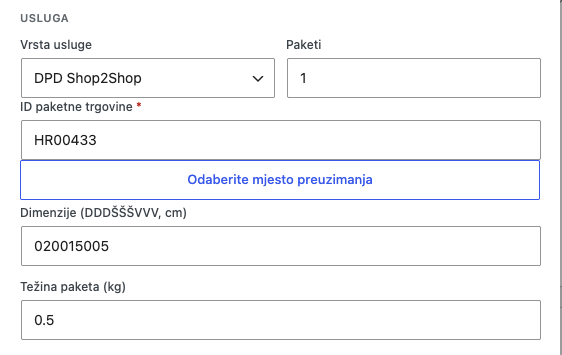
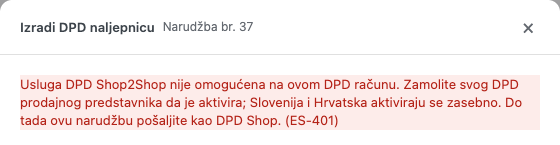
Ako Shop2Shop na vašem računu još nije uključen, DPD naljepnicu odbija, a obrazac to jasno kaže. Narudžbu tada pošaljite kao DPD Shop (promijenite uslugu u obrascu) ili na kartici vratite Pakete preuzima DPD-ov kurir (DPD Shop):
12. Grupna izrada i ispis
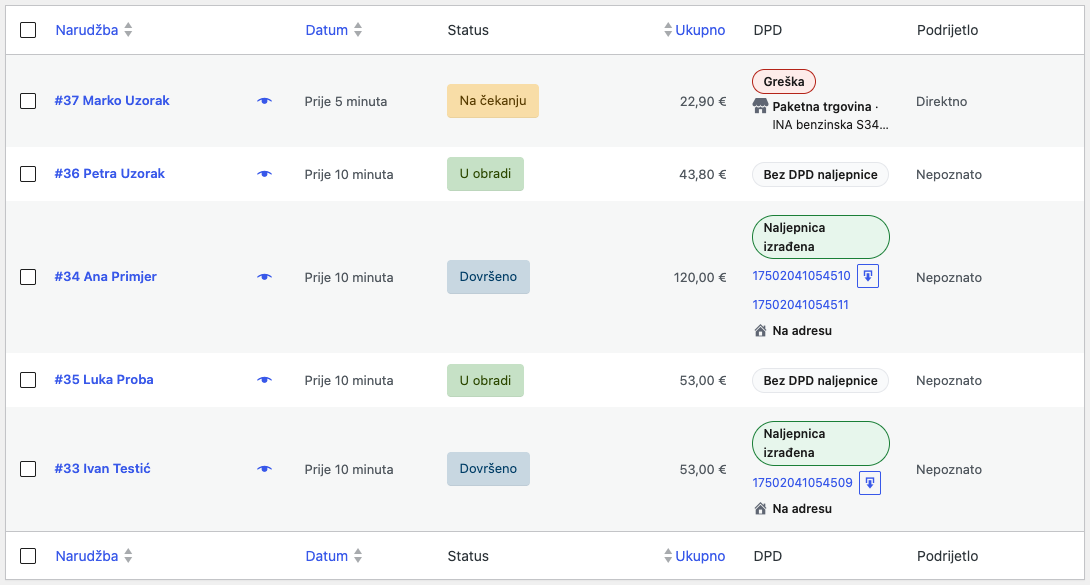
Popis WooCommerce → Narudžbe ima stupac DPD. U njemu je stanje svake narudžbe (Bez DPD naljepnice, Naljepnica izrađena s brojem paketa i gumbom za preuzimanje ili Greška ako zadnji pokušaj nije uspio) i vrsta dostave:
Za više narudžbi odjednom:
- Označite narudžbe.
- U Grupne radnje odaberite DPD: izradi naljepnice i kliknite Primijeni.
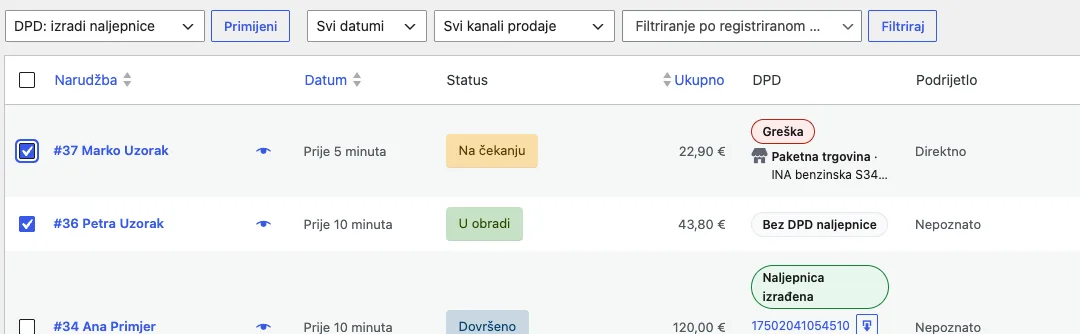
Svaka narudžba dobiva naljepnicu sa zadanim postavkama. Narudžbe koje već imaju naljepnicu preskaču se. Prikazuje se obavijest s brojem izrađenih naljepnica:
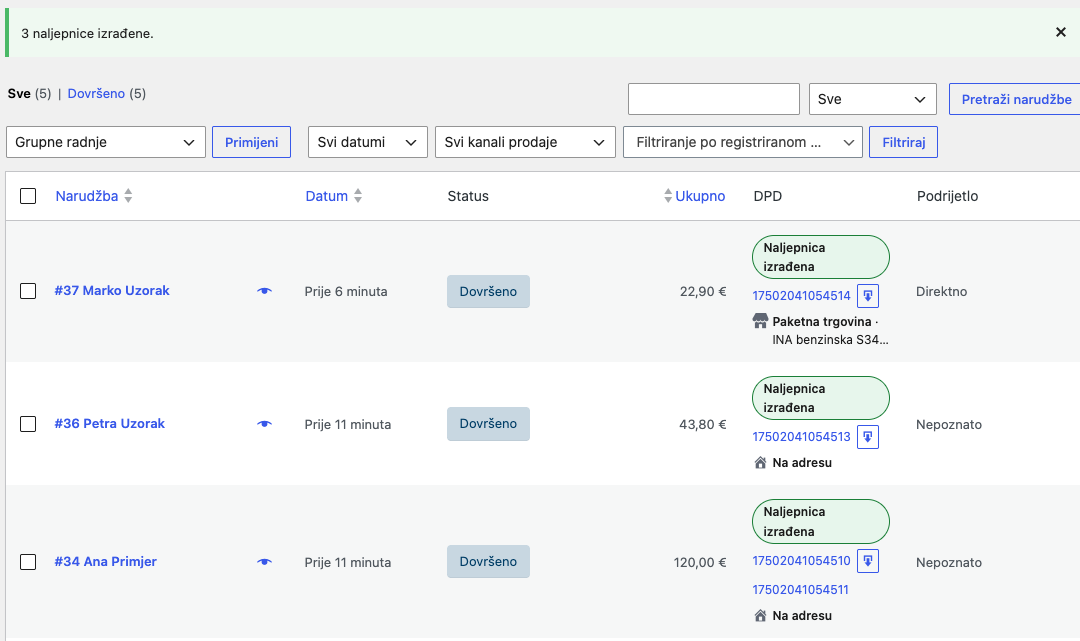
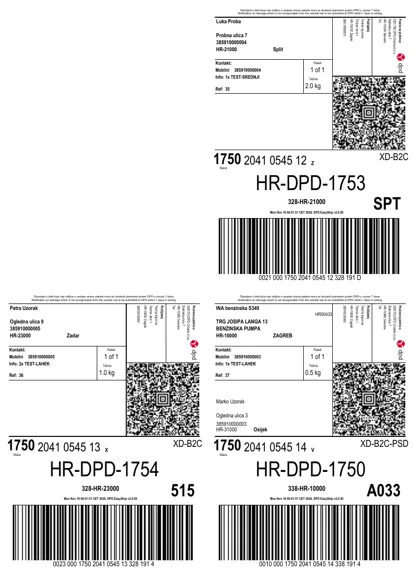
Za ispis označite narudžbe i odaberite DPD: ispiši naljepnice (zajednički PDF). Kad je zajednički PDF spreman, prikazuje se obavijest s poveznicom Preuzmi zajednički PDF:

Grupna radnja za pouzeće uvijek koristi iznos narudžbe.
13. Praćenje i statusi pošiljaka
U okviru DPD pošiljka kliknite Osvježi praćenje da dodatak odmah pita DPD za status pošiljke. Uz naljepnicu se prikazuje status (na primjer Još nije kod DPD-a dok kurir ne preuzme paket) i vrijeme posljednje provjere:
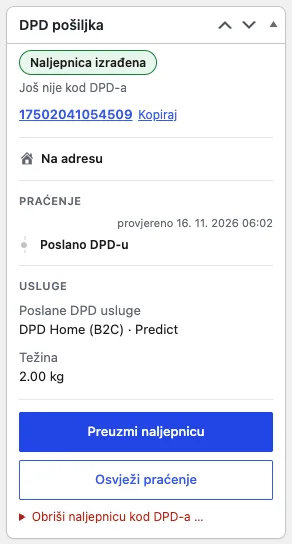
S uključenom noćnom provjerom (poglavlje 8) dodatak to sam radi za sve nedavne narudžbe. Mogući statusi:
| Status | Značenje |
|---|---|
| Naljepnica izrađena | Naljepnica postoji, DPD još nije skenirao paket. |
| Na putu | DPD ima paket: preuzet, u depou ili u dostavi. |
| Na mjestu preuzimanja | Paket čeka u paketnoj trgovini ili paketomatu. |
| Dostavljeno | Svi paketi narudžbe su dostavljeni. |
| Problem s dostavom | Neuspjela dostava, kašnjenje ili povrat. Otvorite narudžbu i provjerite kod DPD-a. |
| Otkazano | Paket je otkazan ili obrisan kod DPD-a. |
| Greška | Izrada naljepnice nije uspjela. Razlog se prikazuje kad mišem prijeđete preko statusa. |
Broj paketa u okviru je poveznica na DPD-ovo javno praćenje (myDPD) koju možete poslati kupcu.
14. Brisanje i ponovni ispis naljepnice
Ponovni ispis: kliknite Preuzmi naljepnicu u okviru narudžbe ili ikonu za preuzimanje u stupcu DPD. Naljepnicu možete ispisati koliko god puta želite.
Brisanje: ako ste pogriješili (pogrešna adresa, težina, usluga), naljepnicu obrišite i izradite novu:
- Kliknite Obriši naljepnicu kod DPD-a ….
- Označite Razumijem da je brisanje naljepnice kod DPD-a konačno.
- Kliknite Obriši naljepnicu kod DPD-a.
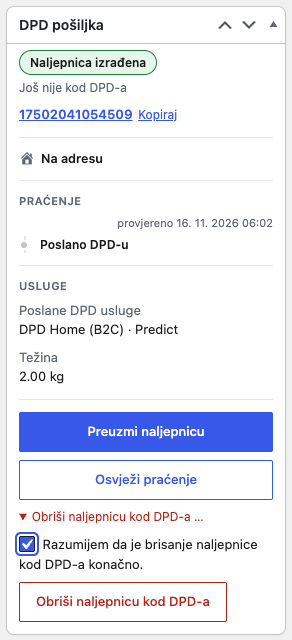
Paket se kod DPD-a otkazuje, narudžba dobiva napomenu »DPD paket je otkazan; naljepnica je uklonjena.«, a okvir je ponovno Spremno za slanje. Sada možete izraditi novu naljepnicu.
Naljepnicu obrišite prije nego što paket predate kuriru.
15. Ažuriranja i licenca
Ažuriranja dodatka dobivate kao i za druge dodatke: kad je nova inačica dostupna, prikazuje se na zaslonu Dodaci i u Nadzorna ploča → Ažuriranja. Ažuriranja dobiva samo stranica s aktiviranom licencom koja nije istekla ni bila suspendirana.
Upravljanje licencom na kartici Licenca:
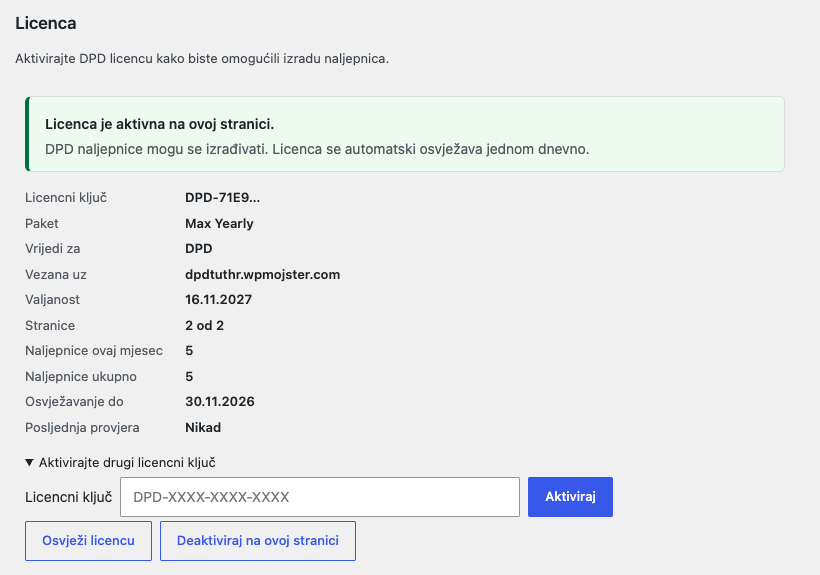
- Osvježi licencu: odmah provjerava licencu na poslužitelju (inače se to događa jednom dnevno).
- Aktivirajte drugi licencni ključ: upišite novi ključ i kliknite Aktiviraj (na primjer pri nadogradnji paketa).
- Deaktiviraj na ovoj stranici: oslobađa licencu s ove stranice. Koristite to prije selidbe trgovine na drugu domenu kako biste ključ mogli aktivirati tamo.
Brojač Naljepnice ovaj mjesec ne ažurira se odmah nakon svake naljepnice, nego s odmakom.
16. Česti problemi
| Što vidite | Što znači i što učiniti |
|---|---|
| Kartica kaže »Aktivirajte licencu«, naljepnice nije moguće izraditi | Licenca nije aktivirana. Pogledajte poglavlje 2. |
| Licenca je blokirana, suspendirana ili istekla | Licenca ne vrijedi za izradu naljepnica. Provjerite pretplatu ili se obratite podršci. |
| »Ovaj licencni ključ nije valjan za DPD dodatak.« | Ključ je za drugi dodatak (na primjer samo GLS). Aktivirajte ključ koji uključuje DPD. |
| Potrošene su sve naljepnice paketa | Pričekajte novo razdoblje ili nadogradite paket. |
| Provjera veze (»Testiraj vezu«): DPD je odbio korisničko ime ili lozinku | Provjerite poslužitelj (produkcija ili test), državu i podatke. Testni i produkcijski računi su odvojeni. |
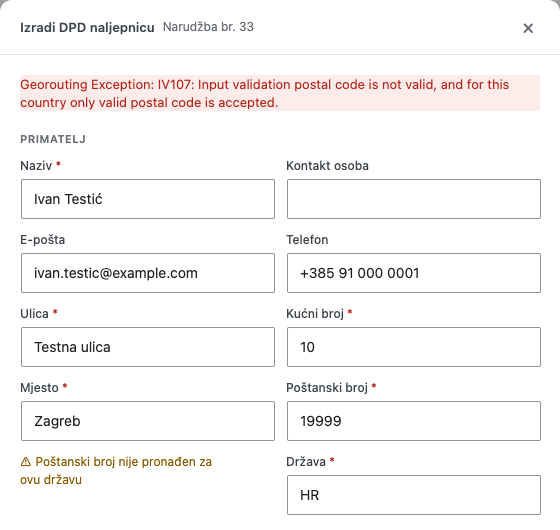
| Crvena obavijest u obrascu naljepnice | DPD je odbio podatke. Tekst greške kaže što. Ispravite polje i kliknite ponovno. |
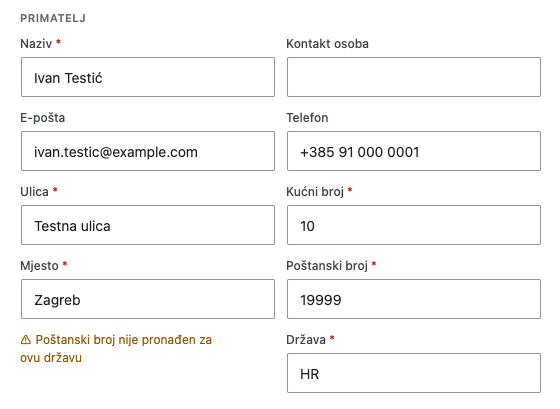
| »Poštanski broj nije pronađen za ovu državu« ispod poštanskog broja | DPD ne poznaje taj poštanski broj. Naljepnica će biti odbijena (snimka ispod). |
| Kupac ne može odabrati paketnu trgovinu s pouzećem | Pouzeće na mjesto preuzimanja ograničeno je na 250 €. |
| Paketomat se ne nudi | U košarici je proizvod s oznakom »Ne šalji u DPD paketomat« ili košarica premašuje težinu ili dimenzije na kartici Paketomat. |
| Naljepnica na mjesto preuzimanja odbijena zbog težine | Paket na mjesto preuzimanja mora imati težinu. Upišite težinu proizvodima ili postavite Zadanu težinu paketa. |
| Shop2Shop naljepnica odbijena (ES-401) | DPD Shop2Shop još nije uključen na vašem računu. Obratite se DPD Hrvatska (pogledajte poglavlje 11). |
| Cijena dostave na naplati viša je od upisane | WooCommerce cijeni dostave dodaje PDV. Cijenu upišite bez PDV-a, pogledajte 5.4. |
Pogrešan poštanski broj: obrazac upozorava već tijekom unosa, a DPD odbija naljepnicu:
Pouzeće iznad 250 € na mjesto preuzimanja: naplata ne prihvaća narudžbu:
Pomoć
Ako problem ne riješite pomoću ovih uputa, pišite nam putem stranice Kontakt. Navedite inačicu dodatka, tekst greške (ili snimku zaslona) i broj narudžbe. Za pitanja o EasyShip računu, uslugama i Shop2Shopu obratite se DPD Hrvatska.